Wesentliche Funktionen
Forderungskonto anlegen
Jede Zwangsvollstreckungsmaßnahme setzt die Erstellung eines Forderungskontos voraus und dieses legt man in der Zwangsvollstreckung über Forderungskonto / Stammdaten an.
Die notwendigen Grunddaten für alle Maßnahmen mit dem Programm Zwangsvollstreckung werden hier eingegeben, bzw. geändert. Das Programm greift dabei auf schon vorhandene Daten aus der Aktenanlage zu und liest nach Eingabe der Aktennummer und dem Betätigen mit Enter oder der TAB-Taste die Gläubiger- und Schuldnerdaten ein. Diese müssen dann überprüft, ggf. korrigiert und ergänzt werden.
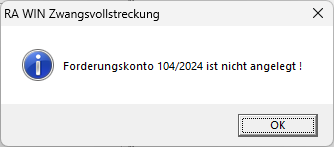
Auf die gespeicherten Grunddaten greift die Zwangsvollstreckung bei jeder Maßnahme zurück. Sollte eine Akte einmal nicht existieren, so erscheint auf dem Bildschirm ein entsprechender Hinweis.
Wenn Sie die Programmfunktion Stammdaten für ein bereits angelegtes Forderungskonto aufrufen, werden Sie nach Eingabe der Aktennummer gefragt: Stammdaten sind bereits angelegt, wollen Sie sie bearbeiten?. Nach Mausklick auf Ja werden die bereits gespeicherten Stammdaten angezeigt und können beliebig geändert bzw. gespeichert werden.
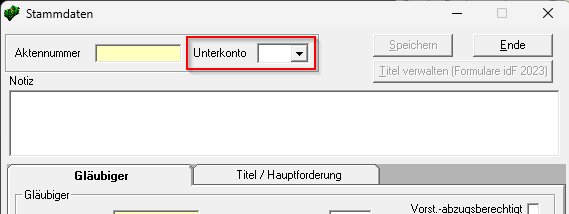
Durch Eingabe von Aktennummer, gefolgt von einem Minuszeichen und einer Zahl von 1 bis 100, kann ein Unterkonto angelegt werden. Ebenso kann ein Unterkonto aus der entsprechenden Auswahlbox gewählt und damit angelegt werden. Vorhandene Unterkonten werden mit einem * gekennzeichnet.
Registerkarte Gläubiger
Die Gläubigerbezeichnung entnimmt das Forderungskonto aus den zur Akte gespeicherten Adressnummern, die hier vorgeschlagen werden. Die Adressnummern können bei Bedarf an dieser Stelle geändert werden.
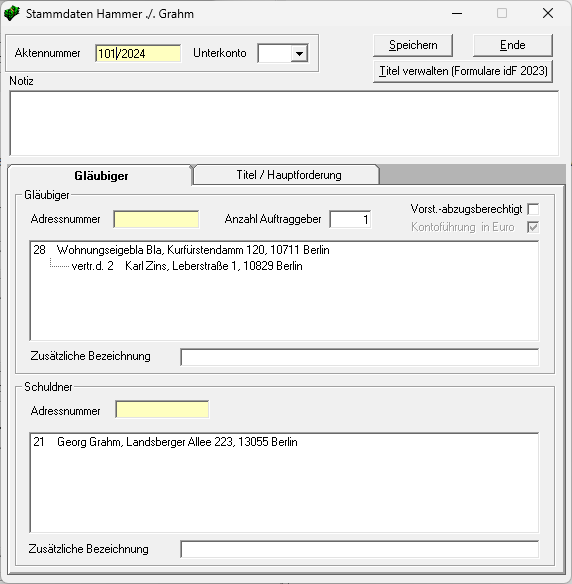
Wurde bei der Aktenanlage nur ein Auftraggeber eingegeben, so sind die Adressen weiterer Gläubiger (Auftraggeber) zuerst zu erfassen. Geben Sie dazu im Bereich Adressnummer den Namen oder den Anfangsbuchstaben des Gläubigers ein. Sollte die Adresse noch nicht vorhanden sein, dann können sie die Adressschnelleingabe mit der Tastenkombination STRG + N dazu verwenden.
Es wird eine neue Adresse angelegt und die ensprechenden Adressnummer im Berich angezeigt. Bestätigen Sie diese und sie wird in den unteren Bereich mitaufgenommen. Sollten Sie sich einmal geirrt haben, dann klicken sie die Adresse mit der rechten Maustaste an und löschen sie wieder.
Die Reihenfolge der Gläubiger ist mit Drag-and-drop zu ändern. Dazu ist der entsprechende Eintrag durch Mausklick auszuwählen und dann mit gedrückter linker Maustaste auf einen anderen Eintrag zu ziehen. Beim Loslassen der Maustaste wird der gewählte Eintrag an der neuen Position eingefügt.
Anzahl Auftraggeber
Die Eingabe der Gläubigerzahl steuert die Berechnung der Gebührenerhöhung nach § 1008 VV RVG. Die Anzahl braucht nicht unbedingt mit der Zahl der Gläubigeradressnummern übereinzustimmen. Es können z. B. in einer Gläubigeradressnummer Eheleute zusammengefasst werden, die Gläubigerzahl kann jedoch mit 2 angeben werden.
Vorsteuerabzugsberechtigt
Hier wird der Wert aus der Aktenanlage Beteiligte automatisch übernommen. Bei Änderungen der Beteiligtenadressnummern muss geprüft werden, ob dieser Wert noch zutreffend ist.
Kontoführung in EURO
Dieser Parameter ist ausgegraut und nicht änderbar.
Zusätzliche Bezeichnung
Hier kann eine Vertretung manuell eingegeben werden, z. B. vertreten durch Geschäftsführer Name Vorname. Bei Eingabe einer Raute oder auch Doppelkreuz-Adressnummer (z. B. #32) wird die Vertretung mit den Daten aus der Adressverwaltung angezeigt.
Schuldner
Hier sollte, wenn dieser in der Aktenverwaltung korrekt als Beteiligter aufgenommen wurder, der Schuldner angezeigt werden. Auch hier können Sie Änderungen vornehmen.
Zusätzliche Bezeichnung {id="zus-tzliche-bezeichnung_1"}
Auch hier kann eine Vertretung manuell eingegeben werden, z. B. vertreten durch Geschäftsführer Name Vorname. Bei Eingabe einer Raute oder auch Doppelkreuz-Adressnummer (z. B. #32) wird die Vertretung mit den Daten aus der Adressverwaltung angezeigt.
Titel / Hauptforderung
Grundsätzlich empfehlen wir, dass sie sämtliche Titel, Zinsen etc. über die Funktion Forderungskonto / Buchen erfassen. Die auf dieser Registerkarte angebotenen Eingabemöglichkeiten eignen sich nur bei sehr einfachen Vorgängen.
Forderung / Titel
Hier kann eine Beschreibung der Forderung eingegeben werden, die dann bei allen Zwangsvollstreckungsmaßnahmen in den Standardtexten für den Platzhalter <ZVTitel>, bzw. beim herkömmlichen MB, eingefügt werden. Liegt bereits ein Titel vor, ist hier die genaue Bezeichnung einzugeben.
Geschäftszeichen
Hier können Sie eine Zusatzbezeichnung der Kanzlei oder des Mandanten eingeben, die beim herkömmlichen MB im Feld Geschäftszeichen übernommen wird.
Gerichtsaktenzeichen
Hier können Sie das Gerichtsaktenzeichen eingeben.
HF-Betrag
Handelt es sich um nur eine Hauptforderung, wird diese hier eingetragen. Handelt es sich um mehrere Forderungen, kann hier die älteste Forderung eingeben werden. Alle weiteren müssen dann über Forderungskonto / Buchen mit Buchungsart Hauptforderung in das Konto gebucht werden.
Wir empfehlen Ihnen, bei mehreren Hauptforderungen und verschiedenen Titeln den Eintrag der Hauptforderung in die Forderungskonto / Stammdaten zu unterlassen und alle Hauptforderungen mit Buchungsart Hauptforderung in das Konto zu buchen. Diese können dann über den Buchungstext im Konto näher bezeichnet werden. Dies sollte bei Titeln stets geschehen, um bei Zwangsvollstreckungsmaßnahmen, und insbesondere Pfändungs- und Überweisungsbeschlüssen, die eindeutige Forderungsbezeichnung zu ermöglichen. Das gilt auch für den Fall, dass z. B. nur ein Teil einer Forderung verzinslich ist. Dann ist diese Forderung in mehrere Forderungen aufzusplitten.
Grundsätzlich ist die Anzahl der möglichen Hauptforderungen im Forderungskonto unbegrenzt. Wir empfehlen aber, bei mehr als 50 Hauptforderungen Unterkonten zu bilden. Bei größeren Konten, insbesondere mit vielen Hauptforderungen, dauert der Kontenaufruf aufgrund der umfangreichen Rechenoperationen teilweise längere Zeit.
Zins-/ Teilbetrag
Angenommen, von einer HF von 3000,00 € werden die Zinsen nur auf einen Teilbetrag von 1000,00 € berechnet. In diesem Fall geben Sie hier den Teilbetrag von 1000,00 € ein. Dies gilt jedoch nur für den Fall, dass Sie eine HF mit nur einem Teilbetrag haben. Ansonsten müssen Sie jeden Teil als eigene HF mit Ihrem jeweiligen Zinssatz über Forderungskonto buchen anlegen.
Zinsart
Man kann unter vier verschiedenen Zinsarten wählen.
- Fester Zinssatz (%-jährl.) Durch Eingabe eines Zinssatzes im Feld Zinssatz.
- Basiszins (+/- Zinssatz) Durch diese Auswahl wird auch das Eingabefeld Mindestzins aktiviert und dort können Sie den Mindestzinssatz festlegen, der dann gilt, wenn die Summe aus Basiszins und eingegebenen Zinssatz diesen Mindestzinssatzwert unterschreitet.
- Korrent (+/- Zinsatz)
- Tageszins (Promille)
Wenn Sie für die neue Verzugszinsregelung die 5 % Zinssatz über Basiszins eingeben möchten, wählen Sie Basiszins (+/- Zinssatz) und geben im Feld Zinssatz eine 5 ein. Das Programm rechnet dann automatisch diese 5 % dem im Programm hinterlegten aktuellen Basiszins (Einstellungen / Basiszinstabelle) hinzu.
Mindestzinssatz (gilt nur für Zinsart "Diskont- / Basiszins (+/- Zinssatz)")
Siehe Punkt 2 der Zinsarten.
Beispiel: Der Mindestzinssatz beträgt 7 %. Bisheriger Basiszinssatz 2,5 + Zinssatz 5 % = 7,5 %. Es gelten die 7,5 %. Sinkt jetzt der Basiszinssatz z. B. auf 1,5 %, ergibt dies einen Zinssatz von 6,5 %. Es gelten dann die 7 % Mindestzinssatz.
Zinssatz
Hier geben Sie den jeweiligen Zinssatz der Hauptforderung ein. Bei Basis- und Korrentzinssatz errechnet sich der Zinssatz aus dem jeweiligen Zinssatz in der entsprechenden Zinstabelle und dem hier eingegeben Betrag.
Buchungsdatum / Zinsen/ lfd. monatl. ab
Geben Sie das Fälligkeitsdatum der Hauptforderung hier ein. Die Zinsberechnung erfolgt ab dem eingegebenen Datum. Es sei denn, dass im Feld Zinsbeginn abweichend ein anderes Fälligkeitsdatum eingegeben wurde
Zinsbeginn abweichend vom HF-Betrag
Weicht das Datum des Zinsbeginns vom Buchungsdatum der Hauptforderung ab, geben Sie hier das Datum für den abweichenden Zinsbeginn ein.
HF aus AktKto
Hier kann der aktuelle Saldo aus dem Aktenkonto in das Betragsfeld der Hauptforderung übernommen werden.
Forderung laufend monatlich
Ist diese Zinsbehandlung aktiviert, wird der Betrag der Hauptforderung bei der Berechnung des Forderungskontos automatisch monatlich erzeugt.
Zinsen ab Zustellung
Sollen die Zinsen im MB ab Zustellung ausgewiesen werden, ist dies hier anzukreuzen. Nach Zustellung des MB muss dann das Zustelldatum im Feld Buchungsdatum eingetragen werden.
Verbraucherkredit
Ist diese Zinsbehandlung aktiviert, erfolgt die Abrechnung von Zahlungen im Forderungskonto nicht nach §§ 366, 376 BGB, sondern nach dem Verbraucherkreditgesetz zuerst auf die Hauptforderung und dann auf die Hauptforderungszinsen. In der Regel benötigen Inkassogesellschaften und Banken diese Einstellung.
Forderung ist tituliert
Mit diesem Parameter sind Sie in der Lage eine Zuordnung von Hauptforderungen und verzinslichen Kosten vorzunehmen, die nun als tituliert gespeichert weden können.
Damit ist es möglich diese Buchungen gezielt eienem Titel zuzuordnen. Die Verwaltung der Titel und Buchungen können sowohl aus dem Stammdatenfenster, als auch aus dem Buchungsfenster geöffnet werden. Die Verwaltung erreichen Sie mit dem Button (Titel verwalten - Formulare idF 2023) oben rechts und im Buchungsfenster rechts unten.
MwSt.-Vorschlag
Die Stammdaten enthalten einen MwSt-Vorschlag. Dieser wird bei allen Vollstreckungsmaßnahmen für die RA-Gebühren dieses Kontos zugrunde gelegt. Dies dient der sichereren Erfassung von abweichenden Mehrwertsteuersätzen. Soll auf die RA-Gebühren keine Mehrwertsteuer errechnet werden, ist hier eine 0 einzutragen (z. B. bei Geltendmachung eigener Gebühren oder bei Auslandssachen). Anderenfalls übernimmt man den Vorschlagswert aus den Einstellungen Zwangsvollstreckung.
Ist der Mandant vorsteuerabzugsberechtigt, ist ebenfalls der Vorschlagswert aus den Einstellungen zu übernehmen. Das Programm berechnet die Mehrwertsteuer für die Buchungen der Gebühren im Forderungskonto und Aktenkonto automatisch.
Forderungskonto buchen
Unter dieser Programmfunktion sind alle Forderungsbuchungsarten in das Forderungskonto wie das Buchen von Gebühren, Kosten, Hauptforderungen, Zahlungen und Zinsänderungen zusammengefasst.
Vorbemerkung
Von entscheidender Wichtigkeit für den Einsatz des Programms ist das Verständnis für den Zusammenhang von Buchungen mit dem Aktenkonto. In beiden Richtungen ist eine Verzahnung gegeben: Buchungen aus dem Forderungskonto können wahlweise auch ins Aktenkonto gebucht werden. Buchungen aus dem Aktenkonto oder über Kontoauszüge buchen in der FiBu können, sofern ein Forderungskonto durch Eingabe der Forderungskonto / Stammdaten angelegt ist, wahlweise auch in das Forderungskonto gebucht werden. Dabei sind Zielsetzung und Wirkung der Verzahnung in beiden Richtungen aber völlig unterschiedlich.
Alle Buchungen, die reale Zahlungsvorgänge der Kanzlei betreffen und einem Aktenkonto zuzurechnen sind, müssen immer im Aktenkonto gebucht werden, sei es über Aktenkonto buchen direkt oder integriert über Kontoauszüge buchen in der FIBU. Die Buchungen werden dabei automatisch gebucht und wirken auf Finanzkonto, Sachkonto und Forderungskonto ein, wenn die entsprechenden Parameter für integriertes Buchen aktiviert sind.
Reale Zahlungsvorgänge der Kanzlei werden also stets zuerst über Aktenkonto Buchen oder Kontoauszüge buchen in der Finanzbuchhaltung in das Aktenkonto gebucht. Diese realen Zahlungsvorgänge betreffen i.d.R. im ZV-Verfahren vornehmlich Auslagen und Einzahlungen des Schuldners beim Gläubigervertreter.
Alle anderen Vorgänge bzgl. des Forderungskontos werden zunächst in das Forderungskonto gebucht und von dort aus wahlweise in das Aktenkonto. Dies gilt z. B. für eine Zahlung des Schuldners direkt an den Gläubiger, die nur das Forderungskonto betrifft (z. B. Zahlung auf Hauptforderung) und nicht das Aktenkonto, also eben nicht zusätzlich vom Forderungskonto in das Aktenkonto gebucht werden darf!
Im Forderungskonto entstandene RA-Gebühren werden integriert gebucht, da sie beide Konten gleichermaßen betreffen. Die Forderung des Rechtsanwalts gegenüber dem Mandanten erhöht sich entsprechend der Kostenerstattungsforderung des Mandanten gegenüber dem Schuldner.
Jede Buchung in das Forderungskonto kann chronologisch in das bisherige Konto eingefügt werden. Das Programm korrigiert automatisch sämtliche Berechnungen.
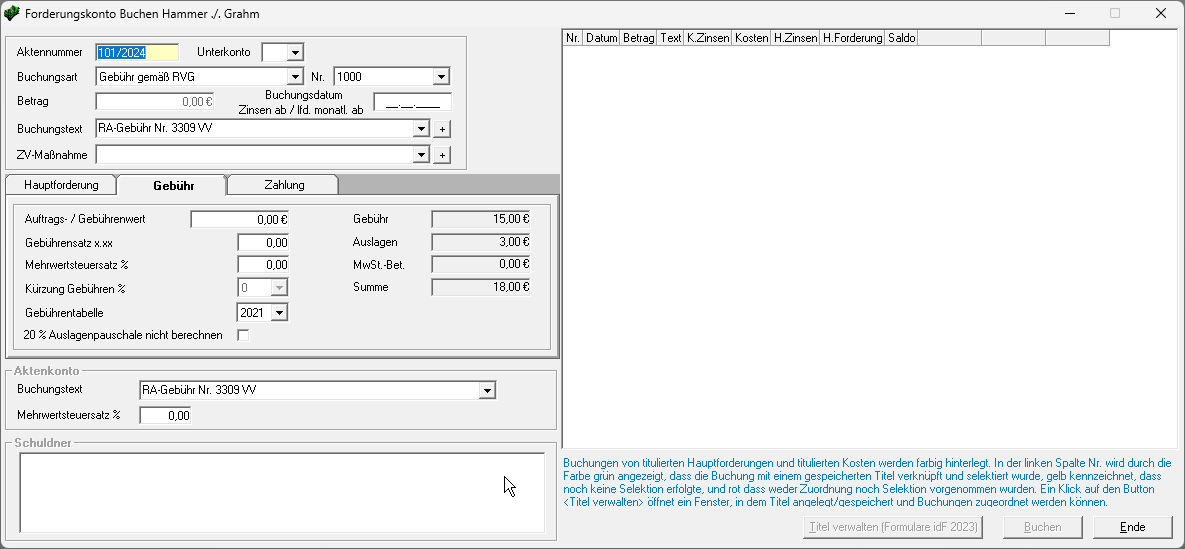
Bei der Buchung von Gebühren, verzinslichen und unverzinslichen Kosten oder Zahlungen kann für den Fall, dass mehrere Schuldner vorhanden sind, der Buchung ein Schuldner zugewiesen werden. Hierzu muss der entsprechende Schuldner mit Mausklick in der Schuldnerliste ausgewählt werden. Soll eine Buchung alle Schuldner betreffen (z. B. Zahlung eines Bürgen für alle Gesamtschuldner), ist der Eintrag 0 - alle Schuldner zu aktivieren. Diese Zahlung wird aber nur auf die Gesamtschuld verrechnet. Auf Einzelkosten der Schuldner zu buchende Beträge müssen stets getrennt gebucht werden.
Buchungen von titulierten Hauptforderungen und titulierten Kosten werden im rechten Fenster farbig hinterlegt. In der linken Spalte Nr. wird durch die Farbe grün z. B. angezeigt, dass die Buchung mit einem gespeicherten Titel verknüpft und ausgewählt wurde. Gelb* kennzeichnet, dass noch keine Auswahl erfolgte, und rot, dass weder eine Zuordnung noch eine Auswahl vorgenommen wurde.
Ein Klick auf den Button Titel verwalten - (Formulare idF 2023) öffnet ein Fenster, in dem Titel angelegt / gespeichert und Buchungen zugeordnet werden können.
Berücksichtigung von § 366, § 367 BGB im Forderungskonto
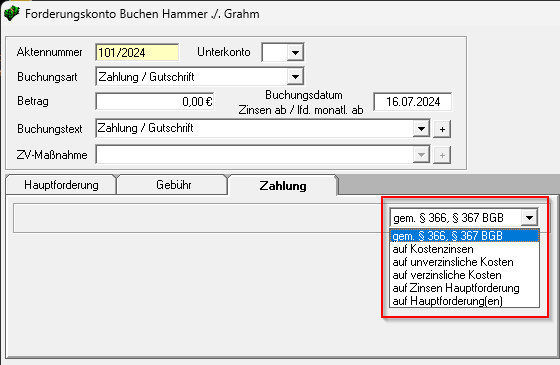
Das Programm sortiert mehrere Hauptforderungen nach der Höhe des Zinssatzes. Verrechnet wird stets auf die lästigere Forderung, also die mit dem höheren Zinssatz. Bei gleichem Zinssatz wird auf die Forderung verrechnet, deren Zinsbeginndatum am frühesten liegt, die also in der Reihenfolge der Buchungen des Forderungskontos von mehreren die Erste ist.
Dabei ist zu beachten, dass das Zinsbeginndatum kein eindeutiges Kriterium für das Alter der Forderung ist. Eine davon abweichende, ggf. durch § 366 BGB erforderliche Reihenfolge (z. B. die Unterscheidung zwischen titulierten Forderungen, rechtskräftigen Forderungen, vorläufig vollstreckbaren Forderungen, durch Bürgschaft gesicherte Forderungen, etc.), kann das Programm nicht vornehmen. Dem muss vielmehr durch Wahl manueller Verteilung auf die jeweiligen Hauptforderungen Rechnung getragen werden.
Eine manuelle Verteilung ist auch vorzunehmen, wenn mehrere Hauptforderungen im Forderungskonto existieren und auf eine bestimmte Forderung ein Zahlungseingang verbucht werden soll.
Diese manuelle Verteilung ist im Programm Zwangsvollstreckung nicht möglich, wenn aus der Funktion Aktenkonto buchen oder Kontoauszüge buchen ebenfalls das Forderungskonto bebucht wird. Dann wird zwingend die Logik der Verteilung im Aktenkonto verwendet. Im Forderungskonto erfolgt die Verteilung zwingend automatisch. Im Zweifelsfall wird empfohlen, dann separat in das FoKo zu buchen.
Buchungsarten im Einzelnen
Nach Eingabe einer Aktennummer und Bestätigung mit der TAB- oder Enter-Taste wird das Forderungskonto bis zum letzten Buchungsdatum berechnet. Der Cursor steht auf dem Feld Buchungsart.
Hinweis:
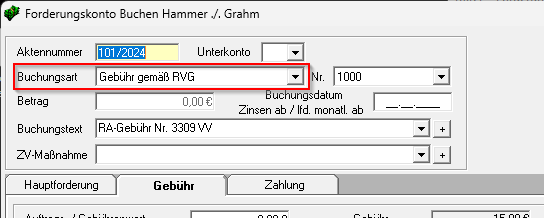
Das Auswahlfeld Buchungsart steuert sämtliche Eingabemöglichkeiten in den unten im Fenster befindlichen Registern Hauptforderung, Gebühr und Zahlung.
Je nachdem, welche Buchungsart Sie auswählen, werden unten die entsprechenden Register und auch weitere (z. B. Zinsänderung, Reduz.lfd.HF, Erhöh.lfd.HF, Staffelzinsen, Kost. Zinsänder, unberücks. HF und Änd. dyn. SZ) aktiviert.
Nach einer Buchung wird diese im rechten Bereich mit eventuell schon vorhandenen Buchungen zur Kontrolle angezeigt. Die einzelnen Buchungen können mit Mausklick links ausgewählt und mit Mausklick rechts geändert oder gelöscht werden.
Gebühr gemäß RVG
Gegenstandswert und Gebühr nach § 57 ZPO bei mehreren Gläubigern mit einer Erhöhung nach § 7 VV RVG (ein Hinweistext wird über den Eingaben eingeblendet) werden vom Programm aus dem Forderungsbestand zum angegebenen Buchungsdatum nach Eingabe der Zehntel im Feld Gebührensatz automatisch ermittelt. Gebühr, Auslagenpauschale, Mehrwertsteuer und Summe werden angezeigt.
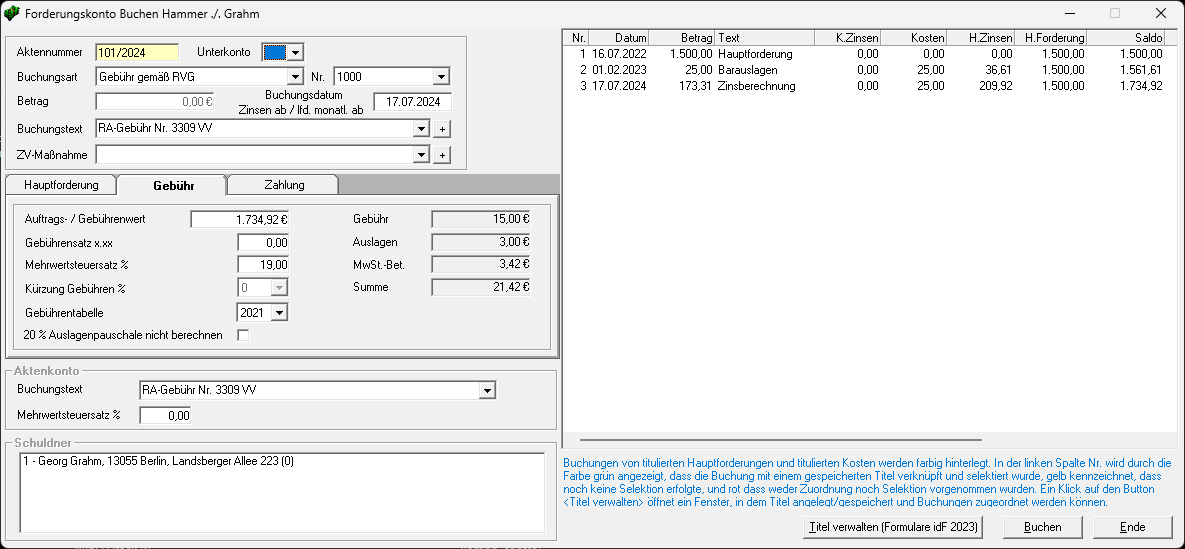
Eine eventuelle Gebührenkürzung wird aus den Einstellungen / Zwangsvollstreckung übernommen, kann aber hier temporär verändert werden.
Wenn Sie eine Gebühr für eine ZV-Maßnahme buchen wollen, sollten Sie auch eine ZV-Maßnahme aus dem Auswahlfeld anwählen. Dadurch wird bewirkt, dass diese Buchung auch in der Aufzählung bei Forderungskonto / Abrechnen aufgeführt wird (siehe auch Forderungskonto / Abrechnen.
Sonstige dem Betrag nach feststehende Rechtsanwaltsgebühren (z. B. eine Vergleichsgebühr) können durch Wahl der Buchungsart unverzinsliche Kosten eingegeben werden. Sollen die einzelnen Positionen einer Gebührenrechnung nachempfunden werden, kann man die Buchung der 20 % Auslagenpauschale im entsprechenden Ankreuzfeld ausschalten.
Der vorgeschlagene Buchungstext ist, wie bei allen Buchungsarten, manuell änderbar und kann mit Mausklick auf das "+"-Zeichen der Liste hinzugefügt werden.
Unverzinsliche Kosten
Hier werden Gerichtskosten, Gerichtsvollzieherkosten etc. gebucht. Also sämtliche Beträge, die über die Kasse des Gläubigervertreters oder des Gläubigers direkt laufen.
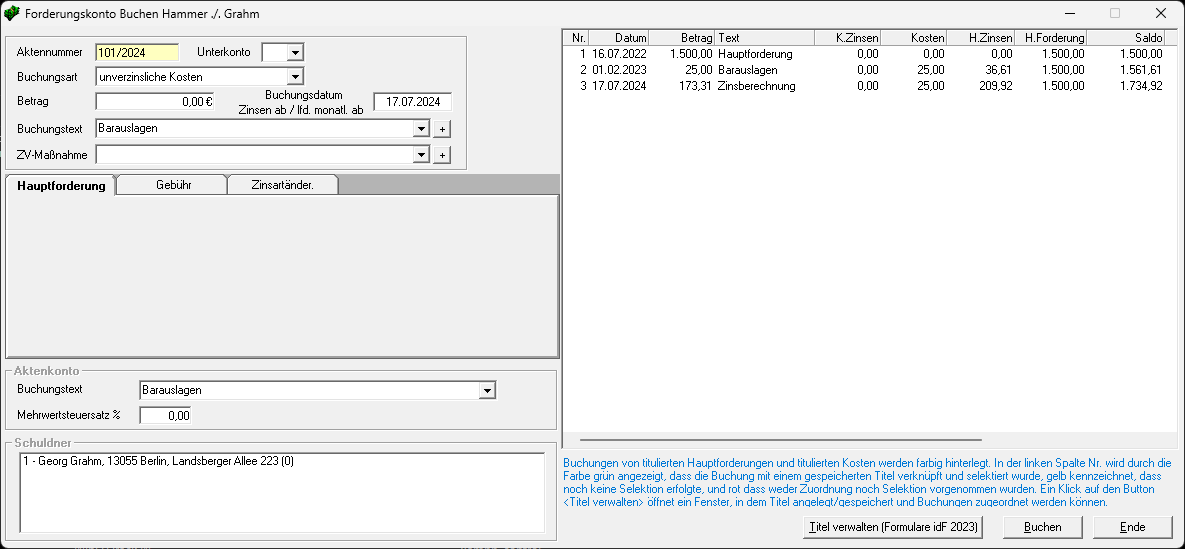
Wenn z. B. bei einer Klageübernahme die vorher entstandenen Kosten für MB, Vollstreckungsbescheid, Gerichtsvollzieher oder Nachnahme nicht über das Programm erzeugt wurden, kann man diese hier manuell nachbuchen. Nach Eingabe des entsprechenden Betrags und Buchungsdatums muss nur der Buchungstext entsprechend geändert werden.
Der vorgeschlagene Buchungstext ist, wie bei allen Buchungsarten, manuell änderbar und kann mit Mausklick auf das "+"-Zeichen der Liste hinzugefügt werden.
Verzinsliche Kosten (5,00 % ü. Basiszins)
Kosten des Mahnverfahrens oder der Kostenfestsetzungsbeschlüsse werden hier eingetragen, also Kosten, über die ein Titel vorliegt.
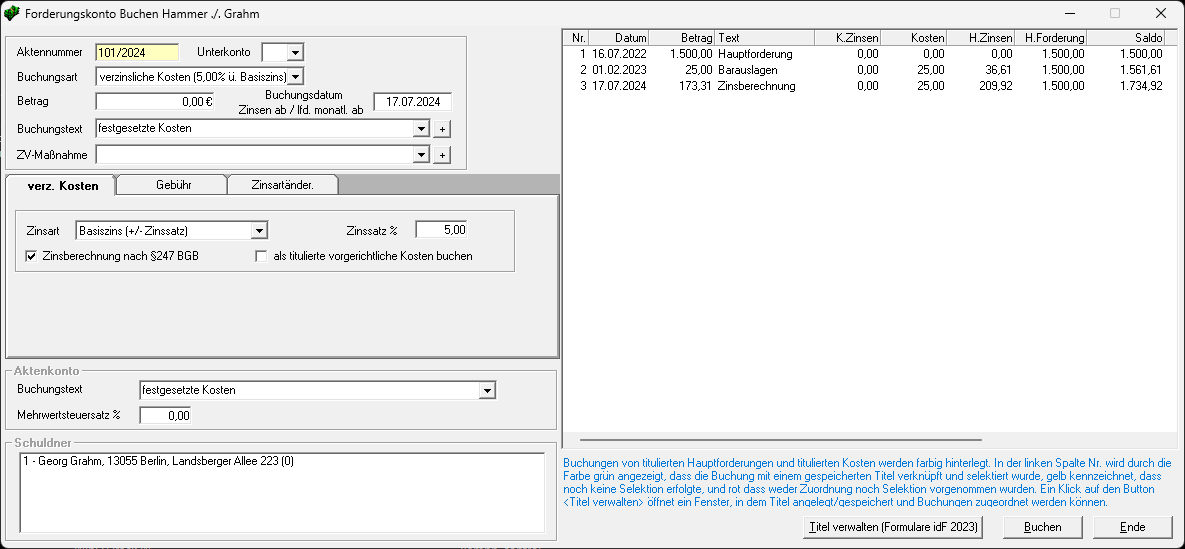
Wurden über das Programm MB- oder Vollstreckungsbescheid-Kosten gebucht, erscheint ein Dialogfenster mit der Frage, ob die gebuchten Kosten storniert werden sollen, worauf bei Beantwortung mit Ja, die Summe der gebuchten MB- / VB-Kosten als Vorgabewert vorgeschlagen wird. Bei Buchung der verzinslichen Kosten werden die MB- / VB-Kosten durch verzinsliche Kosten ersetzt.
Der vorgeschlagene Buchungstext ist, wie bei allen Buchungsarten, manuell änderbar und kann mit Mausklick auf das "+"-Zeichen der Liste hinzugefügt werden.
Nebenforderung Mahnbescheid
Diese Buchungsart ist speziell für vorgerichtliche Kosten des Gläubigers vorgesehen, die nicht mit dem Programm Zwangsvollstreckung erstellt wurden, aber im MB berücksichtigt werden sollen. Beim herkömmlichen MB wird dieser Betrag als Nebenforderung im Feld Bezeichnung der Zinsen ausgegeben.
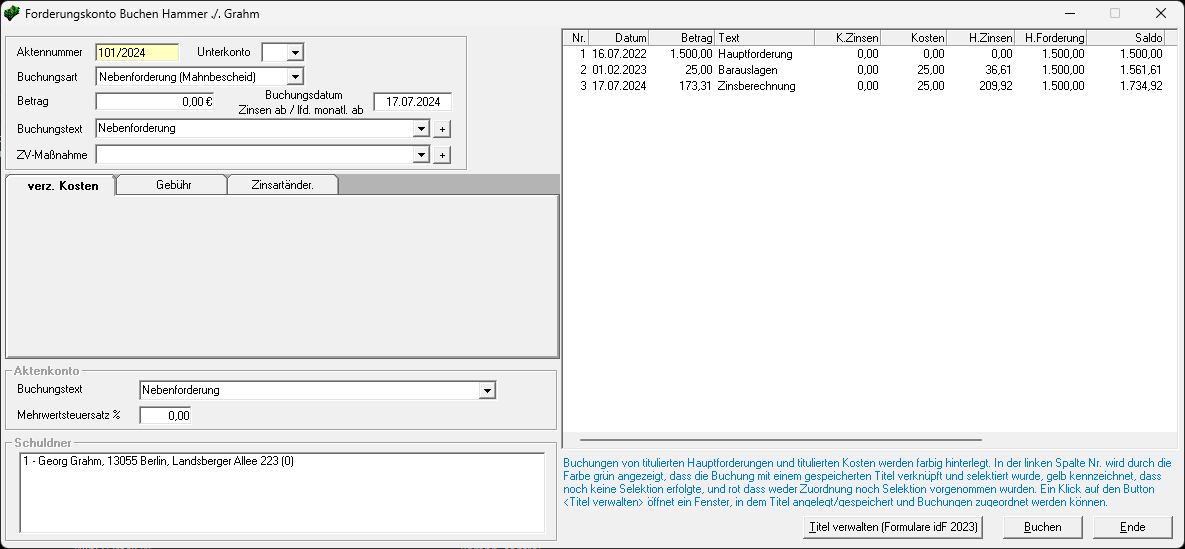
Der vorgeschlagene Buchungstext ist, wie bei allen Buchungsarten, manuell änderbar und kann mit Mausklick auf das "+"-Zeichen der Liste hinzugefügt werden.
Hauptforderung
Hauptforderungen können Sie in den Stammdaten mit allen verschiedenen Zinsarten, sowie laufend monatlich oder ab Zustellung verbuchen.
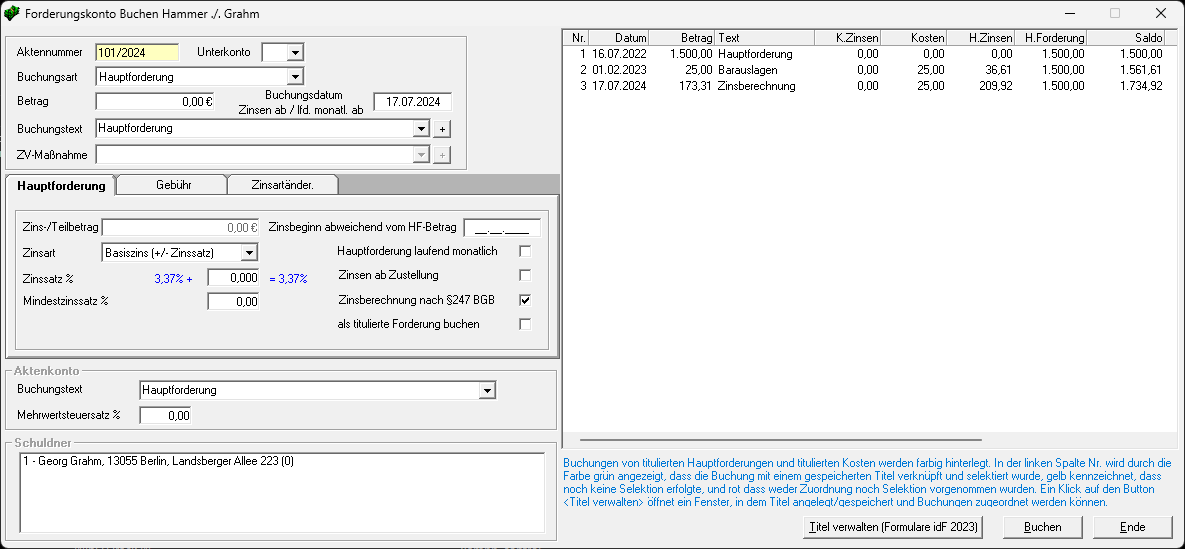
Das Zinsbeginndatum ist das Buchungsdatum, es sei denn, Sie tragen ein Datum in das Feld Zinsbeginn abweichend vom HF-Betrag ein. Dies ist nur erforderlich, wenn das Entstehungsdatum der Hauptforderung als Buchungsdatum verwendet wird und der Zinsbeginn davon abweicht.
Wenn auf ein früheres Datum, als das der ersten Hauptforderung in den Stammdaten gebucht werden soll, weist Sie das Programm darauf hin, dass dies nicht möglich ist. In diesen Fällen sollte die erste Hauptforderung aus den Kontostammdaten herausgenommen und als weitere Hauptforderung in das Konto gebucht werden. Danach erfolgt automatisch die chronologische Einordnung.
Der vorgeschlagene Buchungstext ist, wie bei allen Buchungsarten, manuell änderbar und kann mit Mausklick auf das "+"-Zeichen der Liste hinzugefügt werden.
Besonderheit im Hinblick auf automat. Mahnbescheid
Wenn Sie einen automatischen Mahnbescheid erstellen, haben Sie die Möglichkeit, weitere Angaben zur Hauptforderung wie Katalognummer, Rechnung, Rechnungsnummer und das Datum der Rechnung anzugeben (siehe Erläuterungen zum automat. MB). Sie können aber bereits beim Buchen der Hauptforderung diese Angaben so eingeben, dass sie dann vom automat. MB übernommen werden.
Nachdem Sie die Buchungsart Hauptforderung gewählt haben, klicken Sie mit der Maus in das Feld Buchungstext. Der vorgegebene Text Hauptforderung ist nun blau markiert. Jetzt drücken Sie die Taste F2, und es öffnet sich ein Fenster mit der Liste der Katalognummern und den dazugehörenden Forderungen.
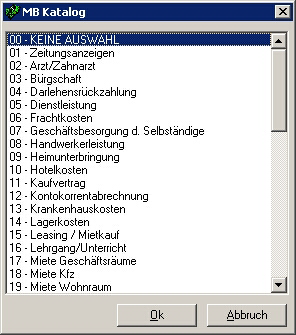 Abbildung 16 - Forderungskatalog
Nach Wahl der entsprechenden Forderung und Mausklick auf OK steht diese Forderungsart im Feld Buchungstext. Geben Sie danach, jeweils durch Komma und ein Leerzeichen getrennt, die weiteren Angaben in der Reihenfolge ein, wie die Felder im Formular für den automat. MB in den Zeilen 32 - 34 angeordnet sind. Also Rechnung oder Bezeichnung, Rechnungs-Nr. oder Konto-Nr. und das Datum mit dem Wort vom davor.
Im Feld Buchungstext sollte nun z.B. folgendes stehen: Handwerkerleistung, Rechnung, Nr: 12345, vom 20.10.2023
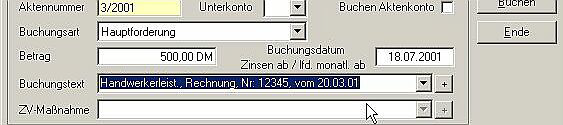 Abbildung 17: Buchungstext im MB
Wenn Sie jetzt einen automat. MB erstellen, werden diese Angaben übernommen und in die entsprechenden Felder gesetzt.
Registerkarte Anspruch
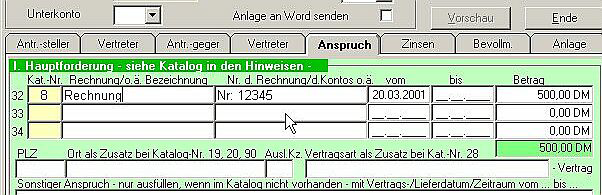 Abbildung 18: Automat. MB mit Eingaben
Zahlung / Gutschrift
Bei Auswahl dieser Buchungsart werden sämtliche Zahlungen des Schuldners oder Drittschuldners gebucht, auch die Zahlungen, die nicht direkt an die Kanzlei gehen, sondern an den Mandanten. Hier wird also gebucht, wenn der Mandant mitteilt, dass der Schuldner eine Zahlung an ihn geleistet hat. Als Datum ist der Tag zu notieren, an dem das Geld beim Mandanten bzw. Gläubiger oder in der Kanzlei gutgeschrieben wurde.
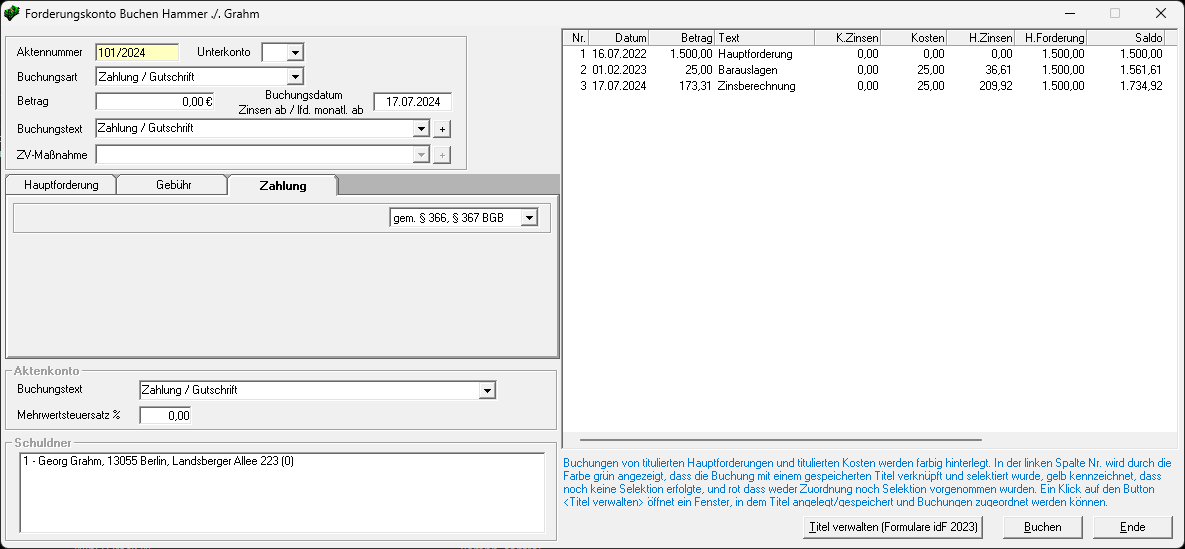
Im Register Zahlungen finden Sie ein Auswahlfeld, das verschiedene Arten der Zahlungsverrechnung ermöglicht. Bei der Verrechnung auf Hauptforderung wird eine Liste mit allen Hauptforderungen angezeigt. Hier kann die Zahlung einer oder mehreren Hauptforderung(en) durch Auswahl mit Mausklick zugewiesen werden. Der neue Hauptforderungsbetrag wird in der gewählten Zeile angezeigt. Ein erneuter Mausklick macht diesen Schritt wieder rückgängig. Der Restbetrag wird nach jeder Bearbeitung aktualisiert. Erfolgt die Buchung auf eine oder mehrere Hauptforderung(en) mit einem Restbetrag, wird dieser nach §§ 366, 367 verrechnet.
Zinsberechnung
Unter Zinsenberechnung versteht das Programm die bloße Zinsenberechnung aus den gespeicherten Kontodaten auf ein bestimmtes Datum.
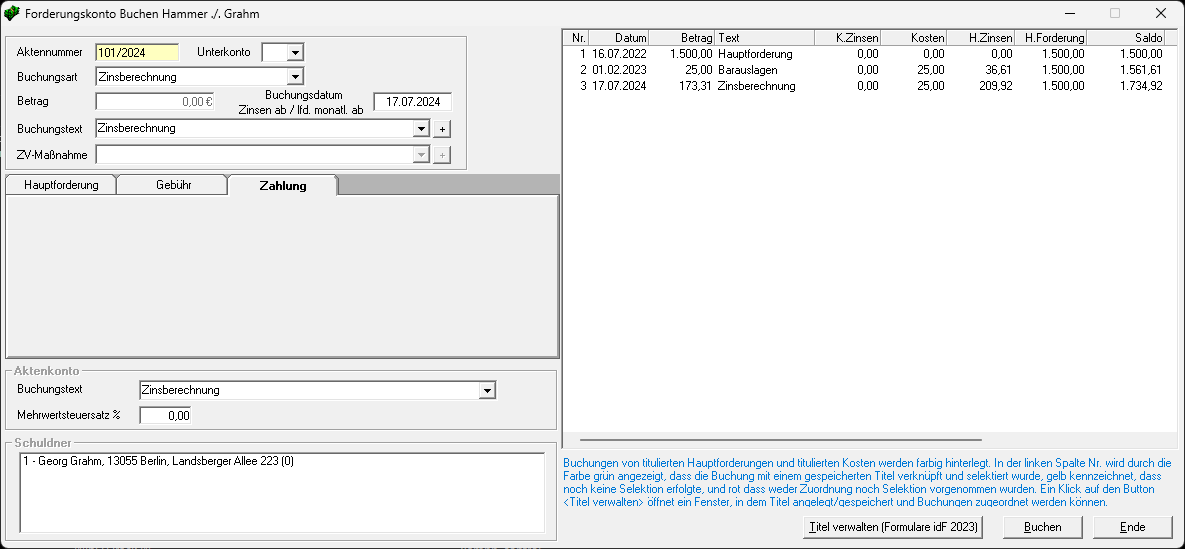
Während ansonsten - wie in allen anderen Programmen auch - die Eingabe eines künftigen Buchungsdatums nicht zulässig ist, kann dies bei dieser Programmfunktion erfolgen. Dies soll insbesondere ermöglichen, das Konto auf künftige Daten zinsmäßig abzurechnen, um bei einer zu erwartenden Zahlung bereits den dann bestehenden Kontostand angeben zu können. Die Zinsenberechnung kann aber auch auf ein beliebiges früheres Datum erfolgen.
Der vorgeschlagene Buchungstext ist, wie bei allen Buchungsarten, manuell änderbar und kann mit Mausklick auf das "+"-Zeichen der Liste hinzugefügt werden.
Zinsänderung Hauptforderung
Änderungen des Zinssatzes einer Hauptforderung werden im Forderungskonto über den Buchungstext Zinsänderung erfasst.
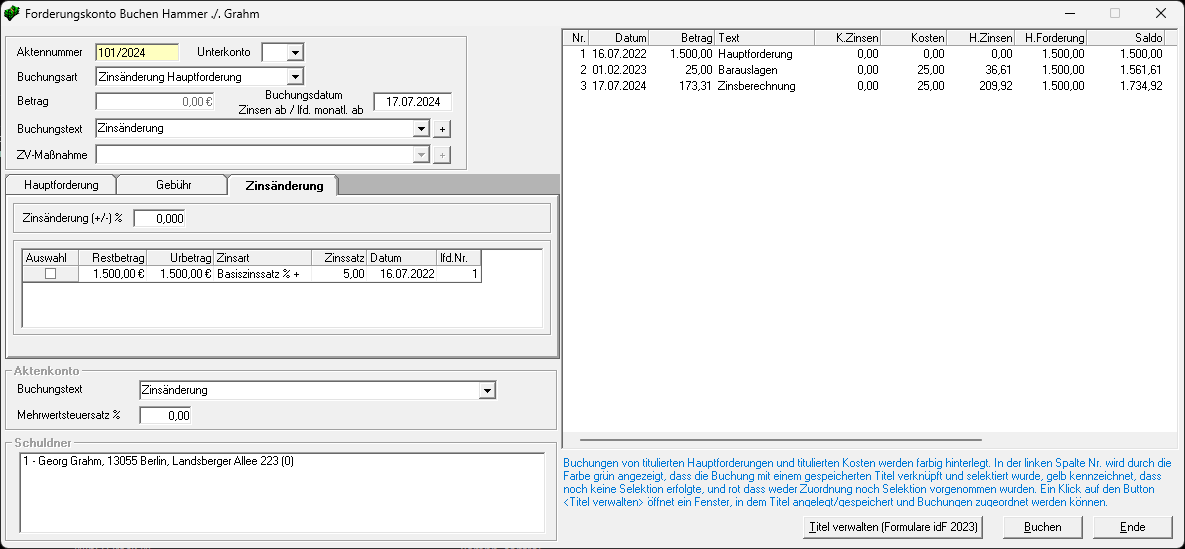
Der Änderungsbetrag des Zinssatzes, z. B. +1 (Erhöhung um 1 %) bzw. -1 (Senkung um 1 %), ist nach der Eingabe des Datums der Zinsänderung einzugeben.
In der Liste der Hauptforderung können eine oder mehrere Hauptforderungen durch Mausklick aktiviert werden.
Der jeweils neue Zinssatz wird in der entsprechenden Zeile angezeigt. Soll eine generelle Zinsänderung auf alle Hauptforderungen vorgenommen werden, ist keine einzelne Hauptforderung auszuwählen.
Der vorgeschlagene Buchungstext ist, wie bei allen Buchungsarten, manuell änderbar und kann mit Mausklick auf das "+"-Zeichen der Liste hinzugefügt werden.
Rückstand Hauptforderungszinsen
Hier kann ein Zinsrückstand in das Konto gebucht werden, der sich nicht aus den gespeicherten Stammdaten ergibt und wenn z. B. ein Urteil über Zahlung eines Betrages nebst Zinsen und zusätzlicher Zinsen aus einer Forderung vorliegt, die selbst nicht Gegenstand des Gerichtsverfahrens war.
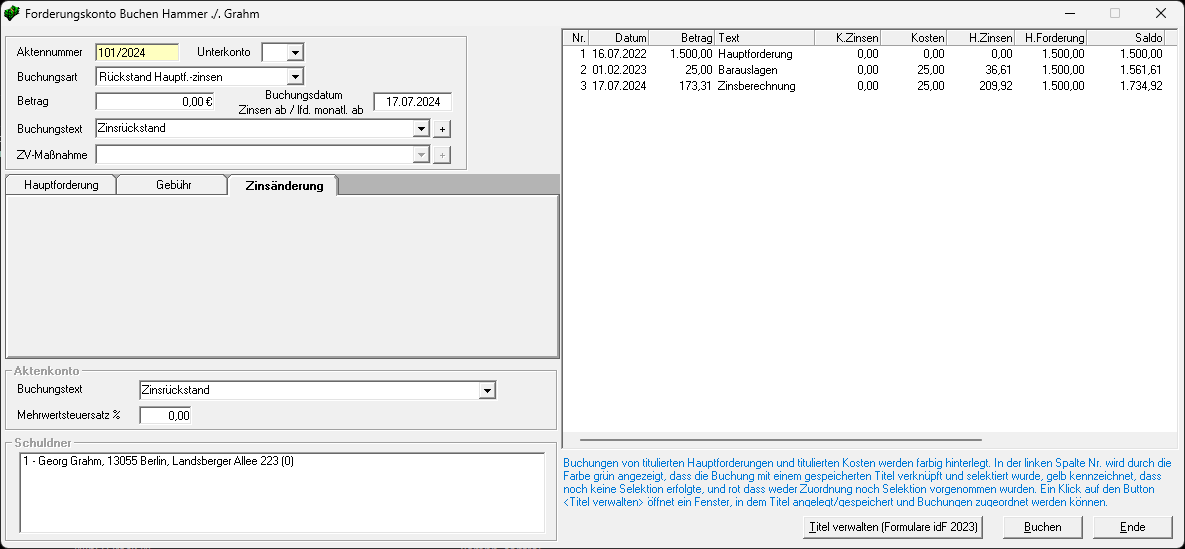
Diese weiteren Zinsen werden zusätzlich zu den sich aus den entsprechend zu speichernden Kontostammdaten ergebenden Zinsbeträgen oder zur Bezifferung bei der Eingabe eingeklagter Zinsrückstände hinzuaddiert.
Als Buchungsbetrag wird im Konto der Betrag dieser weiteren Zinsforderung eingegeben. Das Programm saldiert bis zum Buchungsdatum zusätzlich die sich aus den Kontostammdaten ergebenden weiteren Zinsen der anderen Zinsbeträge hinzu.
Der vorgeschlagene Buchungstext ist, wie bei allen Buchungsarten, manuell änderbar und kann mit Mausklick auf das "+"-Zeichen der Liste hinzugefügt werden.
Rückstand Kostenzinsen
Möchte man einen feststehenden Rückstand der Zinsen auf die Kosten buchen, wählt man die Funktion Rückstand Kostenzinsen.
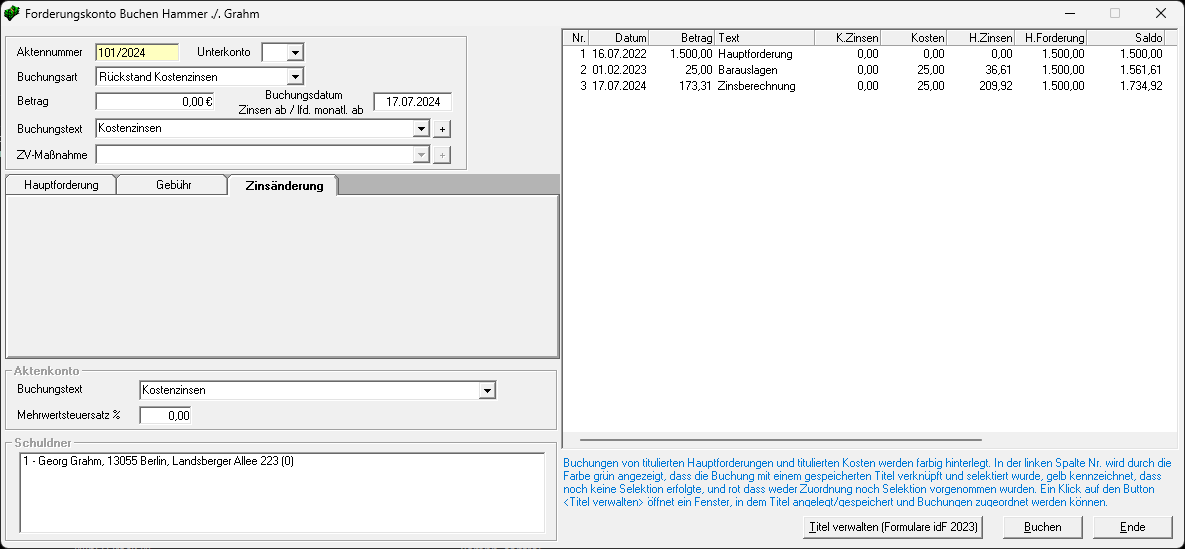
Zuerst wird die Aktennummer abgefragt, dann der Betrag und schließlich das Buchungsdatum. Der vorgeschlagene Buchungstext ist, wie bei allen Buchungsarten, manuell änderbar und kann mit Mausklick auf das "+"-Zeichen der Liste hinzugefügt werden.
Reduzierung laufender Hauptforderung
Es wird eine Liste mit allen laufenden Hauptforderungen angezeigt. Nach Eingabe des Buchungsdatums können eine oder mehrere Hauptforderungen um den eingegebenen Betrag reduziert werden.
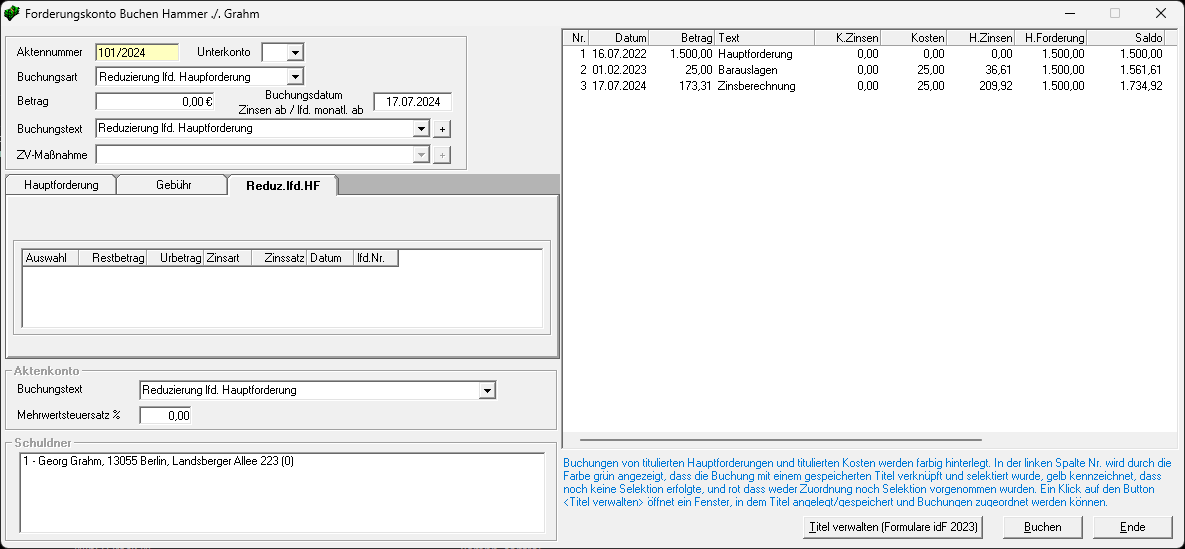
Dazu wählen Sie die Hauptforderungen unten aus der Liste aus, die reduziert werden sollen.
Beispiele:
Sie haben eine Unterhaltsforderung als HF laufend monatl. mit einem Betrag von 200,00 € eingegeben. Diese monatliche Forderung beträgt jetzt nur noch 175,00 €. Nachdem Sie die Buchungsart Reduzierung lfd. Hauptforderung ausgewählt haben, geben Sie im Betragsfeld 25,00 € ein, da sich die Forderung um diesen Betrag reduziert. Dann geben Sie das Datum ein, ab dem die Reduzierung gelten soll, und schließlich wählen Sie unten die Hauptforderung durch Ankreuzen des entsprechenden Kästchens aus.
Ein Mietrückstand von 6 Monaten von Januar bis Juni 2023 soll in das Forderungskonto eingegeben werden. Der Betrag einer Mietrate von 450,00 € ist jeweils offen. Zunächst buchen Sie eine Hauptforderung mit dem Betrag von 450,00 € als laufend monatl. mit dem jeweiligen festen Zinssatz seit dem 01.01.2022 ein. Das Programm erzeugt nun bei der Berechnung des Forderungskontos automatisch für jeden zurückliegenden Monatsersten eine neue Hauptforderung in Höhe von 450,00 € und errechnet die evtl. anfallenden Zinsen bis zum aktuellen Tag. Da die Forderung aber am 01.07.2022 endet, muss im Forderungskonto eine Reduzierung der Hauptforderung mit einem Betrag von 450,00 € zum 01.07.2202 gebucht werden. Das Programm beendet die Erzeugung neuer Forderungen, da der Forderungsbetrag ab 01.07.2022 Null ist. Die Zinsen werden hingegen weiter bis zum aktuellen Tagesdatum berechnet. Zahlungseingänge können auf jede einzelne oder mehrere der erzeugten Forderungen gebucht werden.
Erhöhung laufende Hauptforderung
Es handelt sich hier um das Pendant zur Reduzierung, nur mit gegenteiligem Vorzeichen.
Es wird eine Liste mit allen laufenden Hauptforderungen angezeigt. Nach Eingabe des Buchungsdatums können eine oder mehrere Hauptforderungen um den eingegebenen Betrag erhöht werden.
Der vorgeschlagene Buchungstext ist, wie bei allen Buchungsarten, manuell änderbar und kann mit Mausklick auf das "+"-Zeichen der Liste hinzugefügt werden.
Rückstand Hf.-Zinsen Staffelzinsen
Diese Buchungsart betrifft ebenfalls wie bei den rückständigen HF-Zinsen zusätzliche Zinsen von Forderungen, die selbst nicht Gegenstand des Verfahrens sind, bei denen aber ein abgeschlossener Zeitraum vorliegt, so z. B. bei Staffelzinsen.
Beispiel:
4 % Zinsen aus 1000,00 € aus dem Zeitraum vom 01.02.2022 - 31.03.2022 so wie weiteren 5 % Zinsen aus diesen 1000,00 € vom 01.04.2022 - 31.05.2022 u.s.w., wobei eben nur die Zinsen geltend gemacht werden.
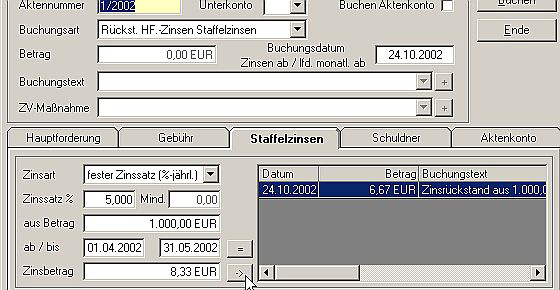 Abbildung 18: Forderungskonto buchen - Staffelzinsen
Sie geben den Zinssatz und den Betrag, aus dem der Zinssatz berechnet werden soll, ein danach den Zeitraum und klicken mit der Maus dann auf das = Zeichen. Der Zinsbetrag wird ausgerechnet und erscheint im Feld Zinsbetrag.
Durch Mausklick auf den Pfeil wird der Zinsbetrag nach rechts in die Aufstellung übernommen. Sie werden dann sehen wie die 4 % aus 1000,00 € die 6,67 € errechnet wurden. Danach klicken Sie mit der Maus im rechten Fenster auf Buchen, und die Zinsbeträge aus der Aufstellung werden verbucht.
Der vorgeschlagene Buchungstext ist, wie bei allen Buchungsarten, manuell änderbar und kann mit Mausklick auf das "+"-Zeichen der Liste hinzugefügt werden.
Zinsänderung festgesetze Kosten
Änderungen des Zinssatzes der festgesetzten Kosten werden hier verbucht, ähnlich wie bei Zinsänderung beschrieben.
Der Änderungsbetrag des Zinssatzes, z. B. +1 (Erhöhung um 1 %), bzw. -1 (Senkung um 1 %), ist nach der Eingabe des Datums der Zinsänderung einzugeben. Unten wählen Sie dann durch Ankreuzen des Kästchens die ursprüngliche Buchung der festgesetzten Kosten aus. Anschließend klicken Sie mit der Maus auf Buchen.
Der vorgeschlagene Buchungstext ist, wie bei allen Buchungsarten, manuell änderbar und kann mit Mausklick auf das "+"-Zeichen der Liste hinzugefügt werden.
Änderung Zinsart
Mit dieser Buchungsart können Sie die Zinsart für eine Hauptforderung ändern. Auf der entsprechenden Registerkarte, bei dem einzelne oder mehrere Hauptforderungen angezeigt werden, können sie Änderungen (gelb markiert) an der Zinsart, dem Zinssatz, dem Mindestzinssatz und der Berücksichtiung des § 247 BGB vornehmen.
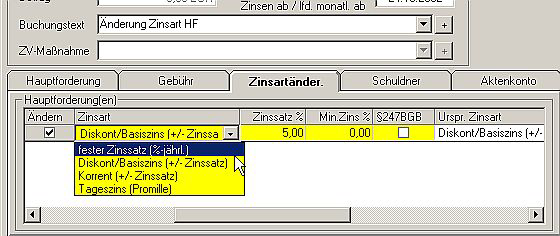 Abbildung 19: Forderungskonto buchen- Änderung der Zinsart für die Hauptforderung
Zunächst setzen Sie vor die Hauptforderung ein Häkchen in das Kästchen, bei der die Zinsart geändert werden soll.
Anschließend gehen Sie auf das entsprechende gelbe Feld, welches Sie ändern wollen (es kann sein, dass sie auch s. g. Pull-Down-Menü angezeigt bekommen) und schreiben entweder gleich los oder Sie machen das Feld mit der F2-Taste änderbar.
Wenn Sie ältere Forderungen auf Zinsberechnung nach § 247 BGB umstellen wollen, die zuvor mit X % über Basiszins nach DFG verbucht wurden, setzen Sie das Häkchen bei § 247 BGB. Als Buchungsdatum wählen Sie dann den 04.04.2002 aus, an dem § 247 BGB als allein gültiger Zinssatz per Gesetz festgelegt wurde.
Änderung Zinsart verz. Kosten
Um die Zinsart bei verzinslichen Kosten zu ändern, wählen Sie diese Buchungsart aus.
Der vorgeschlagene Buchungstext ist, wie bei allen Buchungsarten, manuell änderbar und kann mit Mausklick # auf das "+"-Zeichen der Liste hinzugefügt werden.
Dynamische Staffelzinsberechung
Wenn Sie Zinsforderungen mit unterschiedlichen Zinshöhen bzw. Zinszeiträumen verbuchen möchten, dann wählen Sie die Buchungsart Dynamische Staffelzinsberechung.
Die einzeln erfassten Staffelzinsen werden genauso ausgewiesen, wie Sie sie eingeben haben und finden Berücksichtigung bei der Zusammenstellung der Gesamtforderung.
Der vorgeschlagene Buchungstext ist, wie bei allen Buchungsarten, manuell änderbar und kann mit Mausklick auf das "+"-Zeichen der Liste hinzugefügt werden.
Zinsänerung dynam. Staffelzinsen
Mit dieser Buchungsart können Sie die Zinsart für dynamische Staffelzinsen ändern. Auf der entsprechenden Registerkarte, bei dem einzelne oder mehrere dynamische Staffelzinsen angezeigt werden, können Sie Änderungen (gelb markiert) an dem Zinsbetrag, der Zinsart, dem Zinssatz %, dem Mindestzins % und der Berücksichtigung des § 247 BGB vornehman.
Zunächst wählen setzen Sie einen dynamischen Staffelzins aus, bei der die Zinsart geändert werden soll.
Anschließend gehen Sie auf das entsprechende gelbe Feld, welches Sie ändern wollen (es kann sein, dass sie auch s. g. Pull-Down-Menü angezeigt bekommen) und schreiben entweder gleich los oder Sie machen das Feld mit der F2-Taste änderbar.
Wenn Sie ältere Forderungen auf Zinsberechnung nach § 247 BGB umstellen wollen, die zuvor mit X % über Basiszins nach DFG verbucht wurden, setzen Sie das Häkchen bei § 247 BGB. Als Buchungsdatum wählen Sie dann den 04.04.2002 aus, an dem § 247 BGB als allein gültiger Zinssatz per Gesetz festgelegt wurde.
Der vorgeschlagene Buchungstext ist, wie bei allen Buchungsarten, manuell änderbar und kann mit Mausklick auf das "+"-Zeichen der Liste hinzugefügt werden.
Forderungskonto anzeigen
Mit dieser Funktion können Sie ein Forderungskonto zu einer Akte anzeigen, ändern, ausdrucken und/oder löschen. Über die Datumseingabe kann das Abrechnungsdatum, abweichend vom vorgeschlagenen Tagesdatum, in die Zukunft verändert werden. Eine Anzeige nur bis zu einem zurückliegenden Datum ist nicht möglich.
Geben Sie zum Anzeigen des Forderungskontos die entsprechende Aktennummer ein. Danach wird Ihnen das Forderungskonto einschließlich der bis zum Abrechnungsdatum angefallenen Zinsen auf die Hauptforderung und Kosten sowie aller Buchungen, bei laufenden Hauptforderungen auch die monatlichen Einträge, angezeigt. Durch Maximieren des Fensters erhöht sich die Übersichtlichkeit der Anzeige.
Änderung von Einträgen
Sie können einzelne Einträge nachträglich ändern, indem Sie die entsprechende Buchungsnummer im mittleren Fenster markieren, klicken dann mit der rechten Maustaste anklicken und dort den Punkt Buchung ändern anklicken. Im folgenden Fenster können Sie nun Ihre Änderungen vornehmen.
> Achtung:
Es können nur Einträge geändert werden, die Sie über Forderungskonto buchen eingegeben
haben oder die vom Programm automatisch verbucht wurden wie MB-Gebühren. Das gilt
auch, wenn über das Aktenkonto oder die FiBu auch ins Forderungskonto durch gebucht
wurde.

Haben Sie in den Stammdaten eine Forderung eingegeben, wird diese zwar im FoKo
angezeigt und es werden auch die Zinsen korrekt berechnet, es handelt sich dabei aber nicht
um eine „echte“ Buchungszeile. Sie erhalten in diesem Fall eine entsprechende Meldung,
wenn Sie auf Buchung ändern klicken. Eine solche Forderung müssen Sie dann in den
Stammdaten selbst ändern.
Löschung von Einträgen
Für das Löschen von Einträgen gilt dasselbe wie beim Ändern von Einträgen. Sie markieren die entsprechende Buchungsnummer, klicken mit der rechten Maustaste darauf und dann auf selektierte Buchung löschen oder auf alle Buchungen löschen. Auch hier gilt die Einschränkung (siehe auch zuvor „Achtung“ bei Änderung von Einträgen), dass Sie Forderungen, die über die Stammdaten angelegt wurden, nur dort gelöscht werden können oder indem Sie das gesamte FoKo löschen. Dazu klicken Sie mit der Maus oben rechts auf den Button Löschen.
Der Druck des Forderungskontos erfolgt je nach den in den Einstellungen Zwangsvollstreckung-allgemein-ZV-Drucker (FoKo-/Listen in MS-WORD drucken) vorgenommenen Eintragungen für den Drucker oder in Microsoft WORD. Sie können aber in dem Ändern/Löschen/Drucken-Fenster die in den Einstellungen vorgenommenen Einträge wieder ändern und z.B. statt an den Drucker an WORD übergeben oder sich die Druckvorschau anzeigen lassen, um von dort aus zu drucken
Zwangsvollstreckungsauftrag
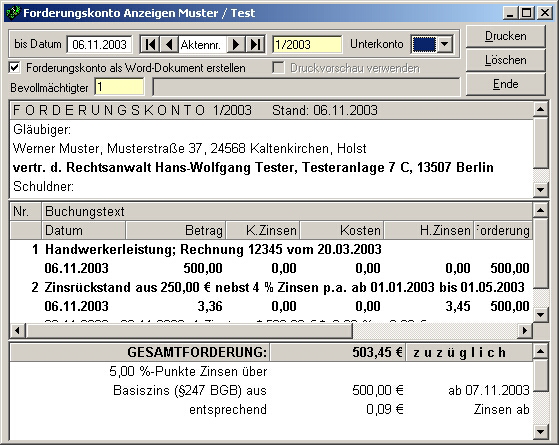 Abbildung 18 - Zwangsvollstreckungsauftrag
Registerkarte Gericht / Schuldner
Wie beim Mahnschreiben werden nach Eingabe einer Aktennummer der/die Schuldner aus den Stammdaten in der Schuldnerliste angezeigt. Die Adressnummer des für den jeweiligen Schuldner zuständigen Amtsgerichts wird vorgeschlagen. Sind mehrere Schuldner angelegt, wird bei Änderung des Schuldners das Amtsgericht aktualisiert. Alle anderen Eingaben sind wie beim vorgerichtlichen Mahnschreiben mit dem Unterschied vorzunehmen, dass bei allen Maßnahmen mit Gerichtsadressen der Betreff im Briefkopf nicht ausgewertet wird.
Pfändungs - und Überweisungsbeschluss
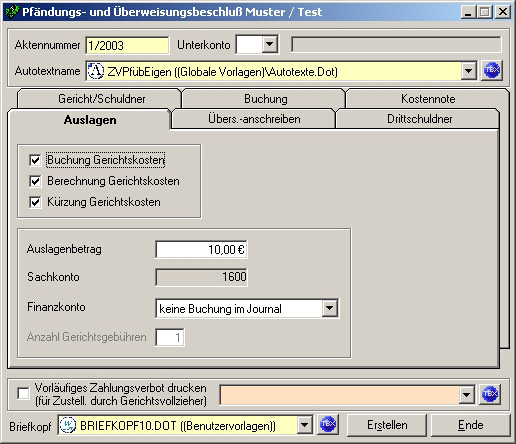 Abbildung 19 - Pfändungs- und Überweisungsbeschluss
Registerkarte Auslagen
Die Eingaben sind im wesentlichen vorzunehmen wie vorab beschrieben. Da jedoch Gerichtskosten anfallen können, ist deren Eingabe im Register Auslagen möglich. Hier wird zunächst der Wert übernommen, der als Vorschlag in den Einstellungen/Allgemeine Einstellungen/Allgemein eingetragen ist.
Damit die Auslagen ins Dokument übernommen werden, muss das Häkchen bei Berechnung Gerichtskosten gesetzt sein. Erst dann werden auch die Eingabefelder aktiviert, und Sie können auch einen anderen als den Vorschlagsbetrag eintragen.
Damit die Auslagen auch verbucht werden, muss in den vorgesehenen Kästchen ebenfalls das entsprechende Häkchen gesetzt sein.
Es ist möglich, die Gerichtskosten im Antrag geltend zu machen, die Buchung in die entsprechenden Konten aber nach Fälligkeitsdatum manuell vorzunehmen. Dann wäre Gerichtskosten buchen abzuwählen. Die Gerichtskosten können nach der eingestellten Gebührenkürzung gekürzt werden.
Das Sachkonto ergibt sich aus dem Referat, das in der Aktenanlage eingestellt wurde. Ihm kann über den Menüpunkt Zusätze/Referat bearbeiten ein Konto zugeordnet werden. Die beiden letzten Stellen bilden, addiert mit 1600, das Sachkonto. Dieses muß in der Finanzbuchhaltung unter Konto bearbeiten angelegt sein, sonst wird das Sachkonto 1600 vorgeschlagen.
Das Finanzkonto wird entsprechend der Einstellungen ZV/Finanzkonto für Auslagenbuchung vorgeschlagen und muß ebenfalls in der Finanzbuchhaltung angelegt sein. Bei mehreren Schuldnern können die Gerichtskosten mehrfach berechnet werden, die dann als Einzelkosten je Schuldner im Forderungskonto gebucht werden.
Registerkarte Drittschuldner
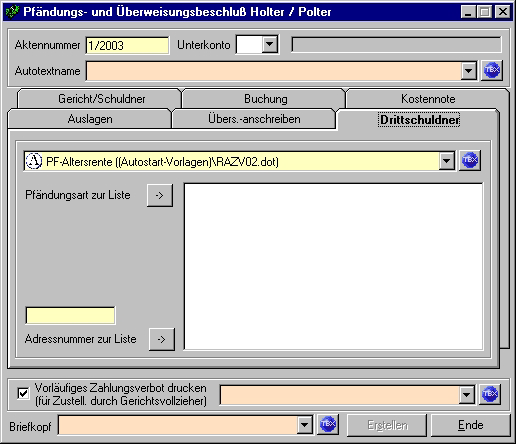 Abbildung 20 - Pfändungs- und Überweisungsbeschluss
In diesem Register kann die Art des zu pfändenden Anspruchs über die Textauswahl und Klicken auf den Pfeil der Liste hinzugefügt werden. Dann ist die Adressnummer des Drittschuldners einzugeben und mit (Enter) zu bestätigen oder auf den zugehörigen Pfeil zu klicken.
Wichtig:
Es muss immer zuerst die Pfändungsart und dann die Adressnummer des Drittschuldners ausgewählt werden. Mehrere Pfändungsarten können so einem oder mehreren Drittschuldnern in der Anzeige zugeordnet werden. Bitte achten Sie darauf, dass die Anzeige korrekt ausgefüllt ist, da sonst beim Druck der Platzhalter <ZVPfänd> nicht korrekt ersetzt wird. Die Reihenfolge in der Anzeige kann durch „Drag and Drop“, wie in Forderungskonto Stammdaten Gläubiger beschrieben, geändert werden. Neue eigene Texte können mit Klick auf den blauen Knopf erfasst werden.
Druck Zahlungsverbot
Wenn dieser Parameter aktiviert ist, werden die vorläufigen Zahlungsverbote an die jeweiligen Drittschuldner mit dem Pfändungs- und Überweisungsbeschluss in Microsoft WORD als weitere Dokumente übergeben. Es wird der Autotext ZVZahlverbot verwendet. Dieser Autotext kann individuell geändert werden.
Herkömmlicher Mahnbescheid
Nach Eingabe einer Aktennummer wird auf dem Bildschirm der MB aufgebaut und mit den entsprechenden Daten aus dem Forderungskonto gefüllt. Überprüfen Sie diese und ergänzen Sie fehlende oder unvollständige Angaben. Ist der MB bereits gespeichert, erfolgt eine Abfrage, ob der MB editiert werden soll. Bei Bestätigung können alle Eingaben nachbearbeitet werden. Eine Buchung der Gebühren wird jedoch nicht mehr vorgenommen. Als Verfahrensbevollmächtigter wird stets die Adressnummer vorgeschlagen, die in den Einstellungen/Allgemeine Einstellungen/Allgemein bei Adressnummer Bevollmächtigter eingetragen ist. Wenn Sie, wie von uns empfohlen, als Adressnummer die 1 für Ihre Kanzlei angelegt haben, werden die unter der Adressnummer 1 gespeicherten Angaben eingefügt
herkömml. MB – Registerkarte oberer Teil
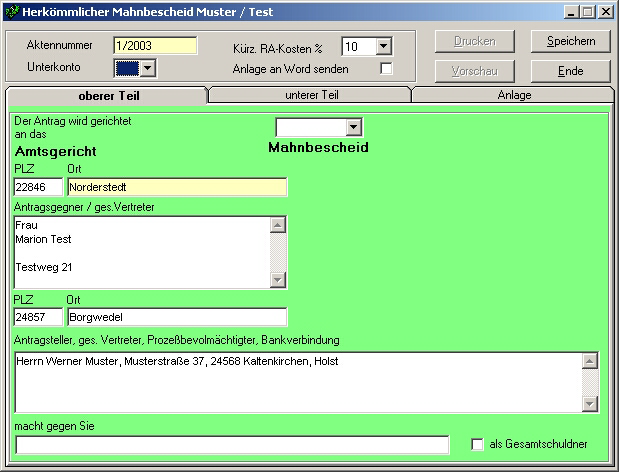 Abbildung 21 - Herkömmlicher Mahnbescheid - Registerkarte Oberer Teil
Amtsgericht (PLZ / Ort)
Aufgrund der Gerichtsortedatei wird die oberste Zeile des Mahngerichts mit Postleitzahl und Ort im Feld 1 ausgefüllt. Der Vorschlag ist besonders sorgfältig zu prüfen, insbesondere bei Fristsachen. Es wird keine Gewähr für die Richtigkeit übernommen.
Antragsgegner / ges. Vertreter (weitere Schuldnerbezeichnung)
Dies ist der gesetzliche Vertreter des (ersten) Schuldners, entnommen aus den Forderungskonto-Stammdaten. Die gesetzlichen Vertreter weiterer Schuldner werden nach Fertigstellung des MB an den ersten Schuldner abgefragt, d.h., für jeden Schuldner wird ein eigenes Antragsformular erstellt.
Antragsteller, ges. Vertreter, (weitere Gläubigerbezeichnung)
Dies ist der gesetzliche Vertreter des Gläubigers (Antragsteller, Mandant). Sind diese Bezeichnungen in Forderungskonto / Stammdaten ausgefüllt, werden sie hier vorgeschlagen. Ansonsten sind manuelle Eintragungen möglich. Hierfür stehen drei Zeilen zur Verfügung.
macht gegen Sie
Bei Gesamtschuldnerschaft wird hier ein weiterer Schuldner aus den Forderungskonto / Stammdaten namentlich aufgeführt. Falls mehr als zwei Schuldner angelegt sind, werden diese mit einem Hinweis in diesem Feld in der Anlage namentlich aufgeführt.
als Gesamtschuldner
Wenn eine Gesamtschuldnerschaft vorliegt, ist dies in dem entsprechenden Kästchen hier zu markieren. Bei mehreren Schuldnern ist die Voreinstellung angekreuzt.
herkömml. MB – Registerkarte unterer Teil
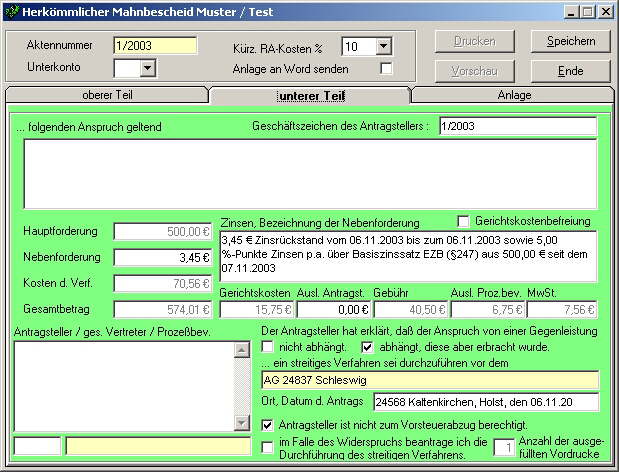 Abbildung 22 - Herkömmlicher Mahnbescheid - Registerkarte Unterer Teil
folgenden Anspruch geltend
An dieser Stelle werden die Daten aus den Forderungskonto/Stammdaten übernommen, die entweder bei Forderung/Titel eingetragen oder/und ins Forderungskonto gebucht worden sind. Ergänzungen sind möglich.
Geschäftszeichen des Antragsstellers
Vorgeschlagen wird hier die komplette Aktennummer mit dem Eintrag im Feld Geschäftszeichen in den Stammdaten.
Hauptforderung, Nebenforderung, Kosten des Verfahrens, Gesamtbetrag
Aus dem Forderungskonto werden im Feld Hauptforderung die entsprechenden Daten übernommen.
Wurde im Forderungskonto eine Nebenforderung wie z. B. vorgerichtliche Kosten des Gläubigers eingebucht, erscheint dieser Betrag im Feld Nebenforderung. Andernfalls kann der gewünschte Betrag hier eingegeben werden.
Dabei werden diese hier eingegebenen Nebenforderungen nicht automatisch im Forderungskonto verbucht, sondern sie müssen von Ihnen manuell nachgebucht werden. Die bisher aufgelaufenen Kosten des Verfahrens erscheinen in Feld Kosten des Verfahrens. Schließlich werden die drei vorstehenden Beträge im Feld Gesamtbetrag addiert
Zinsen, Bezeichnung der Nebenforderung (Zinsrückstand)
Die aus den Hauptforderungen entstandenen Zinsen werden bis zum Datum der Erstellung des MB hier angezeigt. Im MB wird dieser Zinsrückstand zusätzlich zu einer eventuellen Nebenforderung (vorgerichtliche Mahnkosten) gesondert im Feld 7 (Nebenforderung) ausgewiesen.
Auslagen Antragsteller
Ist der Anwender kein Rechtsanwalt, können hier Auslagen eingetragen werden.
Gerichtskosten, Gebühr, Auslagen Prozessbevollmächtigter, MwSt.
Hier werden die Gerichtskosten des MB, die RA-Gebühren dafür, die Auslagen des/der Prozessbevollmächtigten und die Mehrwertsteuer ausgewiesen.
Gegenleistung
Im MB-Formular wird im Feld 9 gefragt, ob der Anspruch des Antragstellers von einer Gegenleistung abhängt. Sie können wählen, welches der Felder Sie hier ankreuzen:
Streitgericht
Das Programm schlägt für den Fall des Widerspruchs das zuständige Streitgericht anhand des eingetragenen Wohnsitzes des Schuldners (Antragsgegner) sowie des Streitwertes vor (örtliche und sachliche Zuständigkeit). Auch diese Angaben sind ohne Gewähr und müssen überprüft und ggf. überschrieben werden. Ist in den allgemeinen Einstellungen der Parameter streitiges Verfahren im Formular ankreuzen gesetzt, ist der Parameter Im Falle des Widerspruchs beantrage ich die Durchführung des streitigen Verfahrens dauerhaft aktiviert. Haben Sie den Parameter in den Einstellungen nicht gesetzt, können Sie ihn je nach Wunsch direkt im MB von Hand aktivieren.
Anzahl Vordrucke
Richtet sich der Antrag gegen mehrere Antragsgegner, wird hier die Zahl der ausgefüllten Vordrucke (Anzahl der Antragsgegner) angezeigt. Bei nur einem Antragsgegner lautet der Eintrag 1. Der Vorschlag wird entsprechend der Anzahl der eingegebenen Schuldner aus dem Forderungskonto übernommen.
herkömmlicher MG - Registerkarte Anlage
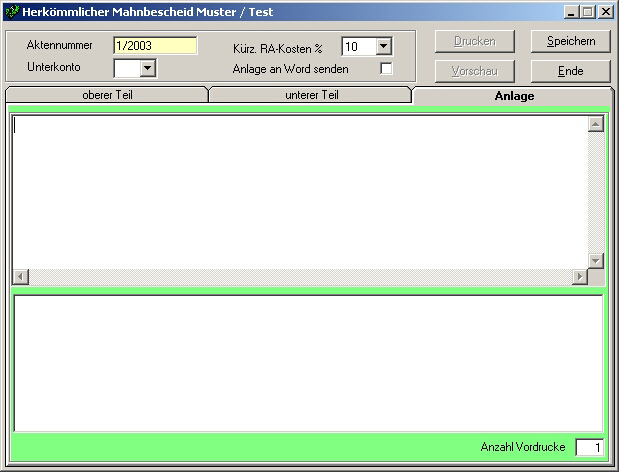 Abbildung 23 - Herkömmlicher Mahnbescheid - Registerkarte Anlagen
Besteht der Betrag der Hauptforderung aus mehreren einzelnen Hauptforderungen, kann eine Anlage für die Verzinsung der einzelnen Hauptforderungen erforderlich sein. Diese Einzelaufstellung wird im unteren Teile des Registers Anlage dargestellt. Für den Ausdruck der Anlage ist nur neutrales Papier erforderlich. Sie wird im Anschluss an den MB gedruckt.
Kosten buchen
Sind alle Eingaben erfolgt, wird nach dem Buchen der Kosten gefragt. Eine Veränderung der Beträge ist nicht möglich.
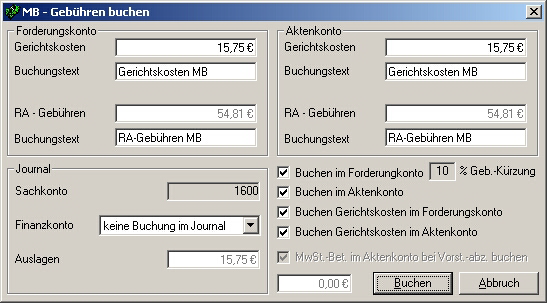 Abbildung 24 - Mahnbescheid - Gebühren buchen
Hinweis:
Da bei vorsteuerabzugsberechtigten Mandanten der Mehrwertsteuerbetrag wegen eventueller späterer Verzinsung der Kosten gesondert in das Aktenkonto gebucht werden muß, kann hier die entsprechende Buchung wie voreingestellt ausgeführt werden.
Automatischer Mahnbescheid
 Abbildung 25 - Automatisierter Mahnbescheid - Registerkarte Antragsteller
Nach Eingabe einer Aktennummer wird auf dem Bildschirm der MB aufgebaut und mit den entsprechenden Daten aus dem Forderungskonto gefüllt.
Ist der MB bereits gespeichert, erfolgt die Abfrage, ob er editiert werden soll. Bei Bestätigung können alle Eingaben nachbearbeitet werden. Eine Buchung der Gebühren wird jedoch nicht mehr vorgenommen. Grundsätzlich werden alle erforderlichen Daten aus den Stammdaten entnommen.
Register Antragsteller, Vertreter, Antraggegner und Vertreter
Parteien
Für die Eingabe der Parteien (Antragsteller und Antragsgegner) einschließlich deren gesetzlicher Vertreter gilt immer das Gleiche. Eine Ausnahme ist die Behandlung des Auslandskennzeichens. Dies ist beim Antragsgegner nur dann zulässig, wenn er seinen Wohnsitz in den Benelux-Ländern, Frankreich oder Italien hat. Es gibt - entsprechend dem Formular - zwei verschiedene Masken zur Erfassung der Parteien: eine für natürliche Personen und eine für Firmen.
Natürliche Person als Partei
Vor der PLZ stehende Buchstaben werden nicht angenommen. Handelt es sich um eine Auslandsadresse, ist das Auslandskennzeichen einzugeben. Da bei den Anredeschlüsseln 6 (RAe), 8 (Herr und Frau) sowie 9 (Sonstige) eine eindeutige Geschlechtszuordnung nicht möglich ist, erfolgt kein Vorschlag für das Anredefeld. Der Anredeschlüssel 1 oder 2 ist einzugeben.
Schlüssigkeitsprüfungen für natürliche Personen als Partei:
Alle Felder müssen belegt sein (außer Ausl.Kfz.). Der Anredeschlüssel darf nur 1 oder 2 sein. Im Feld Straße darf das Wort Postfach nicht vorkommen. Das Feld PLZ muß mit einer gültigen fünfstelligen Postleitzahl belegt sein. Letzteres gilt für alle PLZ-Felder.
Sonderfall: Anrede Herr und Frau
Überprüfen Sie auf jeden Fall genau die Felder Vorname und Nachname. Ein Mahnantrag z. B. gegen Anton und Erna wäre unzulässig. Je Parteimaske darf nur eine natürliche Person erfasst werden.
Firma (oder sonstige juristische Person) als Partei
Wurde für die Partei in der Adressverwaltung Firma angeklickt, wird (falls nötig) bei einer GmbH & Co. KG oder Einzelfirma automatisch die 3, bzw. 4. in das entsprechende Feld eingetragen oder aus den Feldern Nachname und Adresszusatz die Rechtsform automatisch ermittelt und eingetragen. Bei der GmbH & Co. KG wird - gemäß Anleitung des Mahngerichtes - die Komplementär-GmbH in das eigentlich für natürliche Personen vorgesehene Parteienfeld ohne Anredeschlüssel eingetragen. Wurde in der Adressverwaltung die Vertreterverkettung sowie die Anrede richtig eingetragen (GmbH & Co. KG, vertreten durch Adressnummer der Komplementär-GmbH, diese vertreten durch Adressnummer des oder der Geschäftsführer), ist die Vorbelegung der entsprechenden Felder im MB gewährleistet.
Gesetzliche Vertreter von natürlichen oder juristischen Personen und Firmen
Das Feld Stellung wird aus dem Feld Position in der Adressverwaltung übernommen. Vorname und Name werden aus den beiden Feldern in der Adressverwaltung in einem Feld zusammengefügt. Die Felder Straße und PLZ / Ort dürfen frei bleiben, wenn der Vertreter die gleiche Anschrift hat wie der Vertretene.
Schlüssigkeitsprüfungen für Vertreter:
Entweder muß das erste oder zweite Namensfeld belegt sein. Im Feld Straße darf das Wort Postfach nicht vorkommen. Das Feld PLZ / Ort muss mit einer gültigen fünfstelligen Postleitzahl beginnen. Ist Straße belegt, muß auch Ort belegt sein und umgekehrt.
Mehrere Vertreter
Bei der GmbH & Co. KG kann nur eine zusätzliche natürliche Person eingegeben werden, da das Feld für die erste natürliche Person gemäß amtlicher Ausfüllanleitung bereits ohne Anredeschlüssel durch die GmbH belegt ist. Der GmbH-Geschäftsführer ist als Vertreter zu erfassen, wobei in das Feld Nr. der Spalte, in der der Vertretene bezeichnet ist, eine 1 gehört, da der GmbH-Geschäftsführer die GmbH und nicht die KG vertritt.
Zusätzliche Parteien auf Anlagen
Sollten bei den Parteien mehr Adressen vorhanden sein als im MB platziert werden können, werden diese auf einer zusätzlichen Anlage automatisch geführt.
Register Anspruch
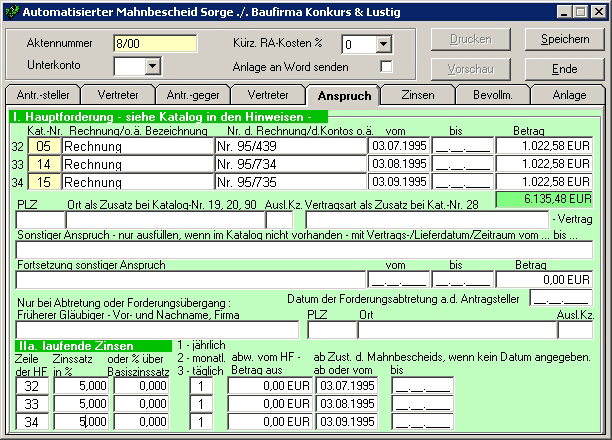 Abbildung 26 - Automatisierter Mahnbescheid - Registerkarte Anspruch
Anspruch
Bei mehreren gleichartigen Hauptforderungen und gleichem Zinssatz kann die Summe in dem Feld Hauptforderung der ersten vorgeschlagenen Hauptforderung auf die Gesamtsumme der Hauptforderungen erhöht werden. Die Summe aller Hauptforderungen wird angezeigt.
Durch Doppelklick im gelben Feld Katalognummer kann die entsprechende Katalogbezeichnung für den automat.
MB aus der eingeblendeten Liste ausgewählt werden. Tragen Sie dann in den weiteren Feldern die entsprechenden Angaben für z.B. Rechnung, Nummer und Datum der Rechnung ein. Sie können aber auch diese Angaben schon beim Buchen der Hauptforderung ins Forderungskonto machen wie bereits beschrieben.
Handelt es sich um Forderungen der Katalognummern 19 Mietwohnung, 20 Mietnebenkosten oder/und 90 Wohn/Hausgeld, dann sind in Zeile 35 die PLZ, Ort und gegebenenfalls das Auslandskennzeichen einzutragen. Haben Sie die PLZ eingetragen und drücken Sie anschließend die (Tab) Taste, erscheint die Meldung, dass das Streitgericht neu ermittelt wird, wenn die PLZ von einander abweichen.
Sonderfall: Anspruchszusatz Vertragsart:
Wählt man die Katalognummer 28 (Schadensersatz aus ...-Vertrag), muß die Vertragsart noch am Ende von Zeile 35 eintragen werden.
Register Zinsen
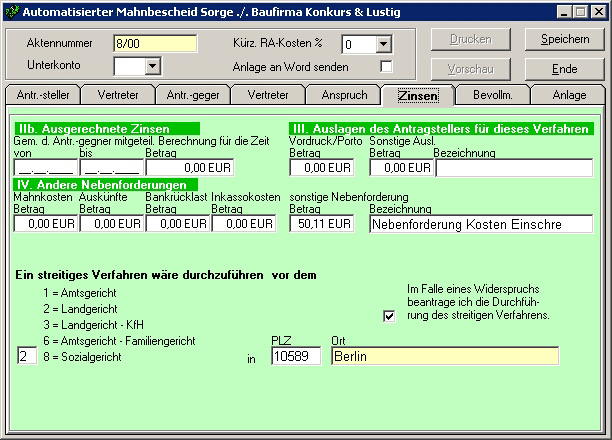 Abbildung 27 - Automatisierter Mahnbescheid - Registerkarte Zinsen
Zinsen
Alle Zinsangaben werden den Forderungskonto / Stammdaten entnommen und aufbereitet. Deshalb sollten sie an dieser Stelle normalerweise nicht verändert werden.
Wurde im Forderungskonto / Stammdaten beim Zinsbeginndatum die Option Zinsen ab Zustellung gewählt oder in den ZV-Einstellungen / allgemeine Einstellungen / MB Zinsenberechnung bis MB-Antrag angeklickt, bleiben die Felder zur Angabe des Zeitraums zur Zinsenberechnung unausgefüllt.
Beim automat. Mahnverfahren besteht von Seiten des Mahngerichts keine Möglichkeit, den Mindestzinssatz von z. B. 6 % bei Diskontsatzzinsen im Formular zu beantragen. Dies ist kein EDV-Fall des Mahnverfahrens, der gesondert zu beantragen ist.
Solch ein im Forderungskonto eingegebener Mindestzinssatz erscheint im entsprechenden Feld des MB nicht. Es wird lediglich der Prozentsatz über dem Diskontsatz in das entsprechende Feld gedruckt.
Auslagen des Antragstellers für dieses Verfahren
In diesem Bereich werden die Beträge übernommen, die Sie in den Feldern Vordruck Porto und Auslagen Antragsteller eingetragen haben. Vergleiche hierzu auch Allgemeine Einstellungen/Register MB.
Andere Nebenforderungen
Mit dieser Buchungsart sollten Sie vorgerichtliche Kosten erfassen, die durch den Verzug des Antragsgegners entstanden sind.
Zu beachten ist hier, dass in dem Feld Sonstige Nebenforderung der Betrag übernommen wird, den Sie über Forderungskonto/Buchen unter Buchungsart Nebenforderung (MB) ins Forderungskonto gebucht haben. Kosten, die nicht mit diesem Betrag im Feld Sonstige Nebenforderung erscheinen sollen, geben Sie dann in die Felder Mahnkosten, Auskünfte u.s.w. ein.
Streitgericht
Überprüfen Sie sorgfältig den Vorschlag zum Streitgericht hinsichtlich der Instanz und des Ortes. Falls die Summe der Hauptforderungen unter der Streitwertgrenze liegt, wird immer das Amtsgericht (AG) als zuständiges Gericht vorgeschlagen.
Bei den Katalognummern
• 19 (Miete Wohnraum)
• 20 (Nebenkosten)
• 38 (Unterhaltsrückstände)
wird auch dann das Amtsgericht vorgeschlagen, wenn die Summe der Forderungen über der Streitwertgrenze liegt. Bei Forderungen oberhalb der Streitwertgrenze wird das Landgericht (LG) vorgeschlagen. Die Kammer für Handelssachen und das Familiengericht wären von Hand zu wählen.
Die Katalognummern 19 und 20 können sich außerdem auch auf Nichtwohnraum beziehen. Die örtliche Zuständigkeit wird, falls möglich, anhand der Gerichtsortedatei ermittelt. Angeknüpft wird an die Adresse des (ggf. ersten) Antragsgegners.
Register Bevollmächtigter
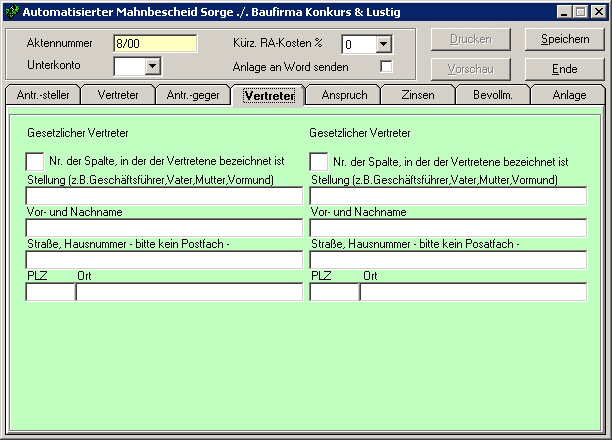 Abbildung 28 - Automatisierter Mahnbescheid - Registerkarte Vertreter des Antragsgegners
Prozessbevollmächtigter des Antragstellers
Hier werden die Daten für den Bevollmächtigten des Antragstellers aufgeführt. Dabei greift das Programm auf die Adressnummer zurück, die in den Einstellungen/Allgemeine Einstellungen/Allgemein bei Adressnummer Bevollmächtigter eingetragen ist.
Anspruch nach Verbraucherkreditgesetz
Handelt es sich um eine aus einem Verbraucherkredit resultierende Forderung, sind die entsprechenden Felder auszufüllen. Sie sind nur anwählbar, wenn im Forderungskonto / Stammdaten der entsprechende Vermerk gemacht wurde.