Konfiguration & Einstellungen
Registerkarte Allgemein
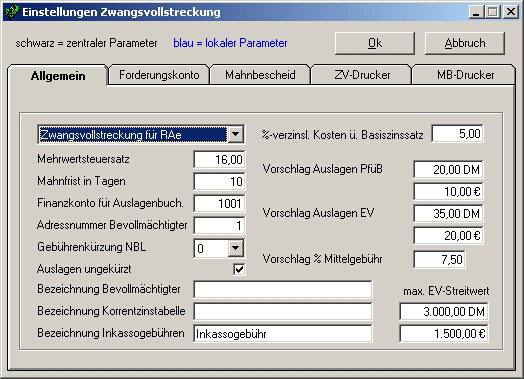 Abbildung 2 - Allgemeine Einstellungen - Registerkarte Allgemein
Zwangsvollstreckung für Rechtsanwälte
Bei Einstellung Zwangsvollstreckung für RAe werden die RA-Gebühren nach Gebührentabelle BRAGO berechnet und die Buchungstexte im Forderungskonto und Aktenkonto sowie Texte in der Kostennote als BRAGO Gebühr ausgewiesen. Für Inkassobüros werden die Buchungstexte und Texte in der Kostennote je nach Bezeichnung im Feld Bezeichnung Inkassogebühren ausgewiesen. Bei Zwangsvollstreckung für Kreditinstitute kann eine Bearbeitungsgebühr anstatt der RA-Gebühren eingegeben werden.
Mehrwertsteuersatz
Der hier eingestellte Mehrwertsteuersatz wird bei Forderungskonto Stammdaten, Forderungskonto Buchen und in den Zwangsvollstreckungsmaßnahmen als Mehrwertsteuersatz für die RA-Gebühren vorgeschlagen.
📌 Hinweis
Weicht der Mehrwertsteuervorschlag in der ZV vom globalen Mehrwertsteuersatz ab, wird beim Start der ZV abgefragt, ob nach einer Mehrwertsteueränderung alle Forderungskonten vom alten auf den neuen Mehrwertsteuersatz umgestellt werden sollen. Bei „OK“ werden alle vorhandenen Forderungskonten sowie alter und neuer Mehrwertsteuersatz angezeigt. Beim Starten erfolgt die Umstellung der Forderungskonten. Die entsprechende Liste kann anschließend zur Kontrolle ausgedruckt werden.
Diese Funktion kann auch über
Einstellungen → MwSt.-Umstellung gestartet werden.
Mahnfrist in Tagen
Die hier eingetragene Anzahl von Tagen wird auf das Datum einer ZV-Maßnahme addiert und ersetzt den Platzhalter im entsprechenden Standardtext.
Gebührenkürzung für Neue Bundesländer
Der hier gewählte Prozentsatz wird allgemein in der Zwangsvollstreckung als Vorschlag eingesetzt. In den betreffenden Programmfunktionen Forderungskonto Buchen, ZV-Maßnahmen, MB kann der Wert jedoch temporär je Akte eingestellt werden.
Auslagenpauschale ungekürzt
Soll die Auslagenpauschale bei Gebührenkürzung nicht gekürzt werden, so ist dieser Punkt anzukreuzen.
Finanzkonto für Auslagenbuchung
Der hier eingestellte Wert wird als Vorschlag für die Buchung der Gerichtskosten im Journal ausgewiesen, kann aber in den ZV-Maßnahmen geändert werden.
Adressnummer Bevollmächtigter
Hier wird die Adressnummer der Kanzlei eingetragen, die dann im Forderungskonto und den entsprechenden Feldern im MB eingetragen wird. Standardvorschlag ist Adressnummer 1. Wir empfehlen daher, Ihre eigene Kanzleiadresse als erste anzulegen.
Bezeichnung Bevollmächtigter
Wird hier eine Eingabe vorgenommen, wird diese dem Feld Titel in der Adresse vorgezogen. Dies ist nur nötig, falls, abweichend vom Titel Rechtsanwalt, ein anderes Vertretungsverhältnis wie z.B. Vormund etc. vorliegt
Bezeichnung Korrentzinstabelle
Die mitgelieferte Korrentzinstabelle wird nur einmal vom Programm installiert und kann, im Gegensatz zur Diskonttabelle, vom Anwender individuell angepasst werden. Diese Eingabe ermöglicht es, bei Zinsberechnung nach Korrentsatz im Forderungskonto eine individuelle Bezeichnung einzugeben. Standardvorschlag ist Lombard.
Bezeichnung Inkassogebühren
Die Eingabe wird nur bei Zwangsvollstreckung für Inkassobüros ausgewertet. Vorschlagswerte Auslagen Pfändungs- und Überweisungsbeschluss (PfüB) und Eidesstattliche Versicherung (EV) Geben Sie hier die Vorschlagswerte für die Auslagen für den PfüB und die EV ein.
Achtung: Bei Erstellung eines PfüB ist auf dem Register Auslagen bei Berechnen Gerichtskosten und ggf. auch bei Buchung Gerichtskosten der Parameter zu aktivieren, damit der angegebene Vorschlagswert auch übernommen wird.
Vorschlag % Mittelgebühr
Hier können Sie den %-Wert für die Mittelgebühr vorgeben.
Registerkarte Forderungskonto
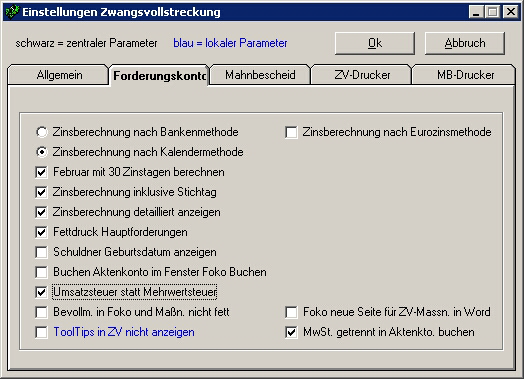 Abbildung 3 - Allgemeine Einstellungen - Registerkarte Forderungskonto
Zinsenberechnung nach Bankenmethode
Wenn dieser Parameter aktiviert ist, werden bei der Zinsberechnung im Forderungskonto 360 Tage für das Jahr als Grundlage berücksichtigt.
Zinsberechnung nach Kalendermethode
Wenn dieser Parameter aktiviert ist, werden bei der Zinsberechnung im Forderungskonto 365 Tage für das Jahr als Grundlage berücksichtigt.
Februar mit 30 Tagen berechnen
Wenn dieser Parameter aktiviert ist, wird bei Zinsberechnung nach Bankenmethode auch im Februar mit 30 Zinstagen gerechnet, wenn das Datum größer oder gleich 28.2. ist.
Zinsberechnung inklusive Stichtag
Wenn dieser Parameter aktiviert ist, werden Zinsen im Forderungskonto bis inklusive Tagesdatum berechnet.
Zinsberechnung detailliert anzeigen
Wenn dieser Parameter aktiviert ist, wird jede Hauptforderung im Forderungskonto je Buchungszeile einzeln mit Zinssatz, Anzahl der Zinstage und Zinsbetrag aufgelistet.
Fettdruck Hauptforderungen
Ist dieser Parameter aktiviert, wird jede Hauptforderung im Forderungskonto beim Druck hervorgehoben. Bei Zinsenberechnung detailliert anzeigen werden alle Buchungszeilen hervorgehoben.
Schuldner Geburtsdatum anzeigen
Betrifft die Anzeige des Geburtsdatums des Schuldners im Forderungskonto und für ZV-Maßnahmen.
Buchen Aktenkonto im Fenster Forderungskonto buchen
Ist der Parameter Forderungskonto buchen aktiviert, wird automatisch auch ins Aktenkonto gebucht.
Umsatzsteuer statt Mehrwertsteuer
In der Kostennote wird der Platzhalter nach der vorgenommenen Einstellung ersetzt, und es erscheint dort der Text „Umsatzsteuer“.
Bevollmächtigter in FoKo u. Maßn. nicht fett
Im Rubrum Forderungskonto/ZV-Maßnahme wird der Bevollmächtigte nicht fett ausgegeben.
Tooltipps in ZV nicht anzeigen
Wenn dieser Parameter aktiviert ist, werden die kleinen gelben Erklärungsfenster in der ZV nicht geöffnet. Zu sehen sind sie normalerweise, wenn Sie z.B. den Cursor im Fenster Forderungskonto-Anzeigen einen Moment im weißen Bereich stehen lassen.
MwSt. getrennt in Aktenkonto buchen
In das Forderungskonto werden Gebühren automatisch als Bruttowert incl. ausgewiesener Umsatzsteuer gebucht. Wenn dieser Parameter aktiviert ist, wird die Buchung ins Aktenkonto in Nettogebühren und Umsatzsteuerbetrag gesplittet. Diese Einstellung ist nur relevant, wenn der Mandant vorsteuerabzugsberechtigt ist und der entsprechende Parameter entweder in der Adressverwaltung oder in den Stammdaten aktiviert wurde. In der Funktion Forderungskonto buchen wird dann der Steuerschlüssel (Mehrwertsteuersatz) vom standardmäßigen Steuersatz (zur Zeit 16 %) automatisch auf Null reduziert. Die Gebühren können dann nur netto in das Forderungskonto gebucht werden. Berücksichtigen Sie bitte, dass vorsteuerabzugsberechtigte Gläubiger grundsätzlich lediglich die Erstattung der Netto-Gebühren von ihrem Schuldner beanspruchen können.
Registerkarte Mahnbescheid
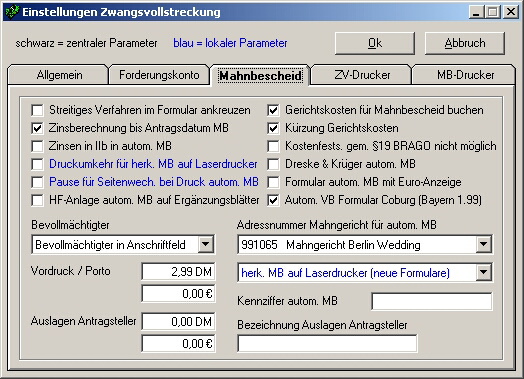 Abbildung 4 - Allgemeine Einstellungen - Registerkarte Mahnbescheid
Streitiges Verfahren im Formular ankreuzen
Wenn dieser Parameter aktiviert ist, wird in den MB ebenfalls standardmäßig die Option im Falle des Widerspruches beantrage ich die Durchführung des streitigen Verfahrens angekreuzt.
Zinsberechnung bis Antragsdatum MB
Wenn dieser Parameter aktiviert ist, werden die Zinsen bis zum Antragsdatum des herkömmlichen MB berechnet, anderenfalls bis zum Datum der letzten Buchung im Forderungskonto.
Zinsen in II b in automat. MB
Wenn beim automat. MB dieser Parameter aktiviert ist, werden die ausgerechneten Zinsen in Zeile 42 eingefügt. Im Anspruch wird das Zinsbeginndatum der entsprechenden Hauptforderung eingetragen. Die ohnehin vom Gericht vorgenommene Zinsenberechnung erfolgt ab diesem Datum.
Druckumkehr für herkömml. MB mit Laserdrucker-Formularen
Da Laserdrucker beim Einzug der Formulare die Seite teils von oben, teils von unten bedrucken, ist der sechsseitige MB-Formularstapel jeweils nach oben, bzw. unten, einzulegen. Deshalb ist es nötig, die Seiten 2 und 5 beim Druck tauschen zu können. Um diesem Umstand Rechnung zu tragen, kann hier die nötige Einstellung vorgenommen werden.
Pause für Seitenwechsel bei Druck automat. MB
Wenn dieser Parameter aktiviert ist, wird der laufende Ausdruck des MB zum Wenden des Formulars angehalten. Klicken Sie nach dem Wenden des Formulars mit der Maus auf OK, und der Druck wird fortgesetzt.
Hauptforderung (HF)-Anlage automat. MB auf Ergänzungsblätter
In manchen Mahnbezirken muss die Auflistung weiterer Hauptforderungen ab der 4. HF auf weiteren MB-Formularblättern erfolgen und nicht auf neutralen Anlagebögen. Deshalb muß dieser Parameter aktiviert sein, wenn das bei Ihrer zuständigen Mahnabteilung erforderlich ist. In der Druckvorschau können Sie in der Anzeige dann zwischen MB-Formular und Anlage wechseln. Am besten drucken Sie dann die jeweilige Anlage-Seite einzeln aus.
Gerichtskosten für MB buchen
Wenn dieser Parameter aktiviert ist, werden die Gerichtskosten im Buchungsfenster MB für die Buchung in das Journal angezeigt, andernfalls sind sie ausgeblendet.
Kürzung Gerichtskosten
Wenn dieser Parameter aktiviert ist, werden die Gerichtskosten um den Prozentsatz der Gebührenkürzung Neue Bundesländer (NBL) gekürzt.
Kostenfestsetzung gem. §19 BRAGO nicht möglich
Diese Einstellung ist nur beim herkömmlichen MB in eigener Sache relevant. Ist dieser Parameter aktiviert, erscheint der Text Kostenfests. gem. §19 BRAGO nicht möglich im MB-Formular, und zwar im Feld Zinsbezeichnung.
Dreske & Krüger automat. MB
Wenn Sie das Formular von Dreske & Krüger für den automat. MB verwenden, ist dieser Parameter zu aktivieren.
EURO-Formular automat. MB
Ist dieser Parameter aktiviert, erscheint auf Ihrem automat. MB € als Währungseinheit.
Automatisierter Vollstreckungsbescheid (automat. VB) Formular Coburg (Bayern 1.99)
Aktuell sind diese Formulare inzwischen wieder bundeseinheitlich, sodass diese Einstellung nicht zu berücksichtigen ist.
Bevollmächtigter
Hier können Sie aus der Liste auswählen, wer im Anschriftenfeld eingetragen wird. Bei Auswahl Bevollmächtigter in Anschriftenfeld ist Voraussetzung, ass die Adressnummer des Bevollmächtigten auf dem Register Einstellungen-Allgemein im Feld Adressnummer Bevollmächtigter eingetragen ist. Die Einstellung Anschriftenfeld leer sollte dann verwendet werden, wenn die Kanzlei über eine Kennziffer für das automatisierte Mahnverfahren verfügt
Vordruck / Porto
Feste Formular-/Portokosten des Antragstellers können hier als Voreinstellung für Zeile 42 im automat. MB eingegeben werden.
Auslagen Antragsteller
Andere feste Auslagen des Antragstellers können hier als Voreinstellung für Zeile 43 im automat. MB Sonstige Auslagen Betrag eingegeben werden, z.B. die Kosten für Recherchen. Zur Eingabe von weiteren Mahnkosten und Auslagen wie Auskunftskosten siehe Erläuterungen zu Mahnverfahren/MB-Automatisiert/Zinsen.
Bezeichnung der Auslagen Antragsteller
Die Bezeichnung der Auslagen des Antragstellers, die Sie über die Voreinstellung Auslagen Antragsteller (s. vorstehend) eingeben möchten, können hier als Voreinstellung für Zeile 43 im automat. MB Sonstige Auslagen Bezeichnung eingegeben werden; z.B. „Recherchekosten“.
Adressnummer Mahngericht für automat. MB
Hier kann der Vorschlag des Mahngerichts für den automat. MB ausgewählt werden. Unter der Programmfunktion Einstellung Mahngerichte kann die Liste der Mahngerichte geändert oder erweitert werden.
Herkömml. MB auf Nadel- bzw. Laserdrucker
Je nachdem, ob Sie mit Durchschlagformularen oder mit Formularen für den Laserdrucker beim herkömmlichen MB arbeiten, nehmen Sie hier die entsprechende Auswahl vor. Bei der Arbeit mit Formularen für den Laserdrucker sollte standardmäßig eingestellt sein: herk. MB auf Laserdrucker (neue Formulare).
Kennziffer automat. MB
Hier kann eine Gerichtskennziffer des Bevollmächtigten eingegeben werden. Diese wird dann im Bevollmächtigtenfeld anstelle der Bevollmächtigtenadresse angezeigt, wenn Anschriftenfeld leer eingestellt ist.
Achtung: Diese Kennziffer ist nicht identisch mit der Teilnehmerkennziffer des DTA-Mahnverfahrens. Sie ist ausschließlich für die Fälle gedacht, in denen vom Gericht eine Kennziffer vergeben wurde, ohne dass am DTA-Verfahren teilgenommen wird. Eine Kennziffer für den Antragsteller ist in der Adressverwaltung einzutragen. Handelt es sich dabei um eine integrierte Kennziffer mit Bevollmächtigten, so wird das Bevollmächtigtenfeld im MB nicht ausgefüllt.
Registerkarte ZV-Drucker
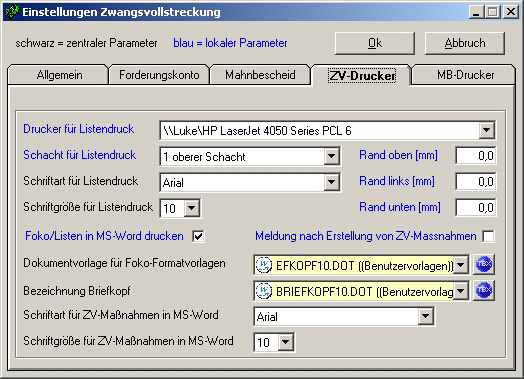 Abbildung: Einstellungen Zwangsvollstreckung - Druckereinstellung
Drucker für Listendruck
Hier wird der Drucker für Forderungskonto, Tilgungsplan und Maßnahme eingestellt. Die Einstellung ist lokal für den jeweiligen Arbeitsplatz gültig.
Hinweis: Die Ausgabe des Forderungskontos in den ZV-Maßnahmen in Microsoft WORD ist von der Formatvorlage ZVNorm abhängig und damit unabhängig von der Einstellung Schriftart für ZV-Maßnahmen in Microsoft WORD. Das Forderungskonto kann also in einer eigenen Schriftgröße in die jeweilige ZV-Maßnahme eingefügt werden, indem die Formatvorlage ZVNorm abgeändert wird.
Schacht für Listendruck
Hier kann der Schacht für Ausgaben auf den ZV-Drucker eingestellt werden. Die Einstellung ist lokal für den jeweiligen Arbeitsplatz gültig.
Schriftart für Listendruck
Hier kann die Schriftart für Ausgaben auf den ZV-Drucker eingestellt werden. Diese ist auch gültig, wenn Texte in Microsoft WORD geladen werden. Schriftgröße für Listendruck Hier kann die Schriftgröße für Ausgaben auf den ZV-Drucker eingestellt werden. Sie ist auch gültig, wenn Texte in Microsoft WORD geladen werden. Diese Größeneinstellung hat Vorrang, auch wenn Sie in den Formatvorlagen für die ZV etwas anderes festgelegt haben.
Dokumentvorlage für FoKo-Formatvorlagen
Damit beim Ausdruck des Forderungskontos, bzw. sonstiger Forderungsaufstellungen, die Betragszeilen richtig formatiert sind und die Beträge korrekt bündig untereinander stehen, geben Sie hier die Dokumentvorlage an, in der die Formatvorlagen der ZV (ZVKonto, ZVNorm, usw.) gespeichert sind. Wenn Sie einen BriefkopfAutotext verwenden, sollte das die „Normal.dot“ sein, ansonsten können Sie hier auch Ihre Briefkopf.dot angeben, wenn Sie eine Dokumentvorlage verwenden.
Dokumentvorlage für Briefkopf in MS-WORD
In diesem Feld konnte in älteren Versionen unserer Software die Briefkopf-Dokumentvorlage voreingestellt werden, die dann in dem entsprechenden Auswahlfeld in der Eingabemaske für eine ZV-Maßnahme erschien. Heute dient dieses Feld in den Einstellungen nur noch der Information, welche Briefkopf-Dokumentvorlage dort ausgewählt wurde. Die Einstellung erfolgt also über die Eingabemasken selbst. (siehe auch unter Allgemeines bei den ZV-Maßnahmen)
Bezeichnung Autotext Briefkopf
Die Voreinstellung eines Autotextes Briefkopf erfolgte früher hier. Jetzt wird hier nur noch angezeigt, was in den Eingabemasken der ZV-Maßnahmen ausgewählt wurde.
Randeinstellungen
Hier können Sie die Randeinstellungen oben, links bzw. unten für den Ausdruck des Forderungskontos, des Tilgungsplans und der Maßnahme vornehmen. Die Angabe erfolgt in mm und ist lokal für den jeweiligen Arbeitsplatz gültig.
Schriftart für ZV-Maßnahmen
Hier kann die Schriftart für Ausgabe der ZV-Maßnahmen in Microsoft WORD eingestellt werden.
Schriftgröße für ZV-Maßnahmen:
Hier kann die Schriftgröße für Ausgabe der ZV-Maßnahmen in Microsoft WORD eingestellt werden.
Forderungskonto (FoKo) in MS-WORD drucken
Wenn dieser Parameter aktiviert ist, erfolgt der Druck in Microsoft WORD, sodass die Texte nochmals kontrolliert und formatiert werden können, bevor der Ausdruck gestartet werden kann. Die Einstellung ist lokal für den jeweiligen Arbeitsplatz gültig.
Registerkarte MB-Drucker
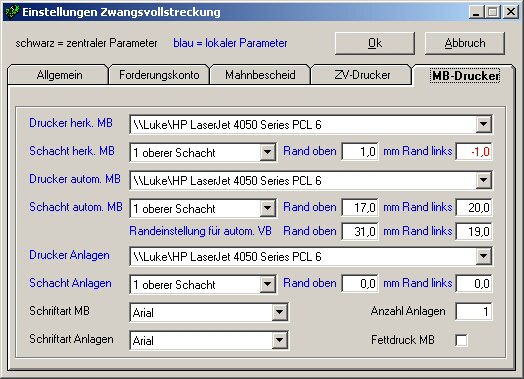 Abbildung 5 - Allgemeine Einstellungen - Registerkarte MB-Drucker
Drucker
Hier werden Einstellungen für Drucker, Schächte, Schriftart und Ränder für die MB sowie deren Anlagen angezeigt und eingestellt.
Ausnahme: Die Randeinstellungen erfolgen jetzt ausschließlich in der Vorschau des jeweiligen Formulars. Dies betrifft automat. und herkömml. VB und automat. und herkömml MB (herkömml. VB übernimmt die Einstellungen von herkömml. MB), Die Werte für den Rand, die Sie dann hier sehen, werden aus den Druckeinstellungen hierher übernommen. Sie haben diese bereits in der Druckvorschau für den MB/VB eingegeben. Bitte deshalb hier nichts eintragen oder verändern. Die Schriftgröße für MB ist allgemein auf 10’ festgelegt.
Anzahl Anlagen
Hier wird die Anzahl der Kopien für den Druck der Anlagen eingestellt.
Fettdruck MB
Sollte die Lesbarkeit bei Formulardurchschlägen nicht ausreichen, kann hier der Fettdruck eingestellt werden. Alle Eingaben im Fenster MB-Drucker bis auf Anzahl Anlagen sind lokal für den jeweiligen Arbeitsplatz gültig
Mahngerichte
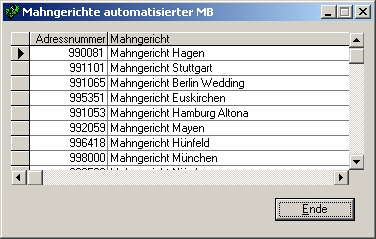 Abbildung 6 - Mahngerichte für das automatisierte Mahnverfahren
Hier können die Adressnummern und Mahngerichte für den automat. MB, die in den Grundeinstellungen zur Auswahl stehen, geändert, gelöscht oder hinzugefügt werden.
Buchungstexte
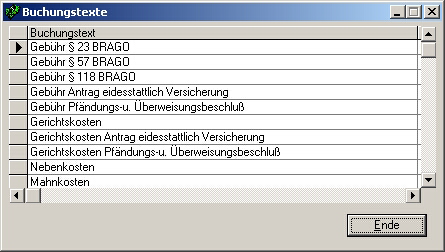 Abbildung 7 - Buchungstexte
Hier können die Buchungstexte, die bei Buchungen in das Forderungs- oder Aktenkonto als Vorschlag zur Verfügung stehen, geändert, hinzugefügt oder gelöscht werden.
Maßnahmenbezeichnung
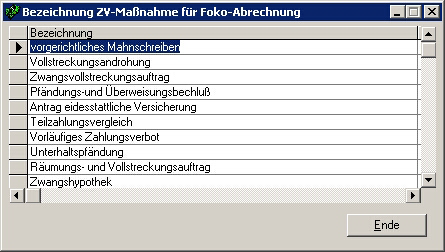 Abbildung 8 - Massnahmenbezeichnung
Hier können Sie Maßnahmenbezeichnungen ändern, hinzufügen oder löschen, die in der ZV-Maßnahmenliste im Fenster Forderungskonto buchen bei „ZV-Maßnahme aufgeführt werden. Ist eine entsprechende Gebührenbuchung mit Auswahl einer ZV-Maßnahme erfolgt, taucht diese auch in der Aufstellung bei Forderungskonto/Abrechnen auf.
Basiszinstabelle
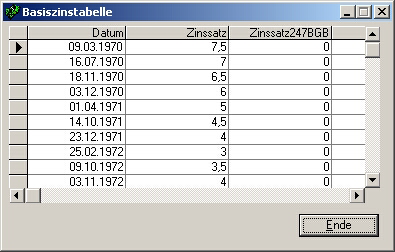 Abbildung 9 - Basiszinstabelle
Die Diskont-/Basiszinstabelle enthält die Diskont-/Basiszinssätze vom 09.03.1970 bis zum Stand des letzten Programmupdates oder Service-Packs. Beachten Sie bitte selbst unbedingt die laufende Entwicklung der Diskont-/Basiszinssätze und aktualisieren Sie diese sofort hier. Für die Richtigkeit der aktuellen Zinssätze in dieser Software tragen Sie selbst die Bitte überwachen Verantwortung. Die RA WIN 2000 AG übernimmt keine Haftung für die Richtigkeit der Diskont-/Basiszinsen, weil diese durch den Anwender geändert werden können. Mit dieser Programmfunktion kann der Anwender aktuelle Änderungen des Zinssatzes manuell selbst vornehmen. Tragen Sie das Datum, ab dem der neue Zinssatz gültig ist, und den entsprechenden neuen Zinssatz in die letzte Zeile der Tabelle ein.
Korentzinstabelle
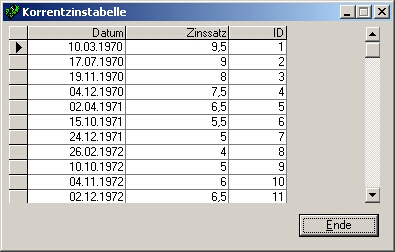 Abbildung 10 - Korrentzinstabelle
Die Korrentzinstabelle wird als Lombardsatztabelle in der bis zur Programmlieferung gültigen Fassung mitgeliefert. Sie wird bei Programmpflegelieferungen von uns nicht aktualisiert, weil der Benutzer hier die Möglichkeit hat, eigene Zinstabellen anzulegen. Die RA WIN 2000 AG übernimmt keine Haftung für die Richtigkeit der Diskont-/Basiszinsen. Änderungen der einzelnen Einträge sind wie bei der Diskontsatztabelle vorzunehmen. Beachten Sie bitte selbst unbedingt die laufende Entwicklung der Korrentzinssätze und aktualisieren Sie diese sofort hier. Das Datumsformat ist in Form TT.MM.JJ einzugeben. Die RA WIN 2000 AG übernimmt keine Haftung für die Richtigkeit der Korrentzinsen, weil diese durch den Anwender geändert werden können.
MwSt.- Umstellung
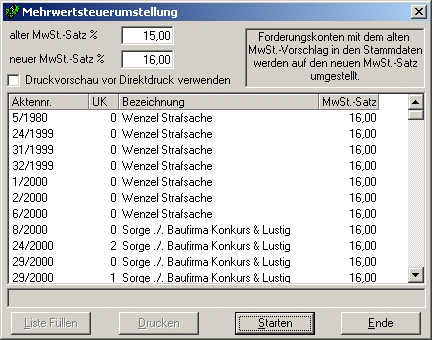 Abbildung 11 - Mehrwertsteuer-Umstellung
Wenn sich der aktuelle MwSt-Satz ändert, können Sie dies hier für alle Forderungskonten ändern. Klicken Sie mit der Maus auf Liste füllen und dann auf Starten. Es werden dann alle Forderungskonten konvergiert.