Wesentliche Funktionen
Rechnungserstellung
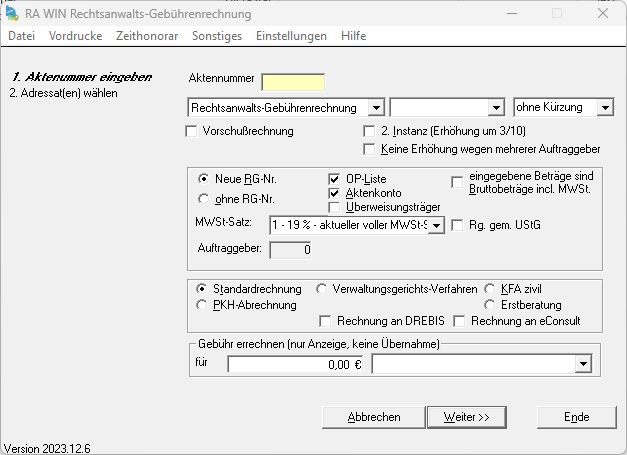
Aktennummer
Geben Sie hier die gewünschte Aktennummer ein. Sie können auch nach der Akte suchen, indem Sie einen Teil der Aktenbezeichnung eingeben oder über die STRG + S-Funktion nach der Akte suchen lassen.
Rechtsanwalts-Gebührenrechnung / Notar-Kostenrechnung
Die Auswahl hier bestimmt, welche Rechnungsart erzeugt wird. Wenn Sie nur oder überwiegend Notar-Kostenrechnungen erstellen, können Sie in den Allgemeinen Einstellungen bestimmen, dass immer mit der Notar-Kostenrechnung gestartet werden soll. Sie ersparen sich damit an dieser Stelle die Auswahl.
Gebührentabellen {id="geb-hrentabellen_1"}
Hier bestimmen Sie, nach welcher Gebührentabelle abgerechnet werden soll.
ohne Kürzung / Kürzung um 10 % bzw. 20 %
Dieser Bereich ermöglicht es Ihnen, ob die zu erstellende Rechnung gemäß Einigungsvertrag zu kürzen ist. Wenn Sie Ihre Rechnungen überwiegend kürzen müssen, können Sie dies in den Einstellungen / Allgemeinen Einstellungen bestimmen. Das Programm schlägt die Kürzung standardmäßig vor.
2. Instanz (Erhöhung um 3/10)
Für Rechnungen in der zweiten Instanz werden die Ausgangs-Gebührensätze um 3 Zehntel erhöht.
Vorschussrechnung
Wollen sie eine Vorschussrechnung erstellen, aktivieren sie diesen Parameter.
Keine Erhöhung wegen mehrerer Auftraggeber
Sollte die Erhöhung bei mehreren Auftraggebern nicht erforderlich sein, dann aktivieren sie diesen Parameter.
Neue RG-Nr. / Ohne RG-Nr.
Neue RG-Nr.
Das Programm ermittelt für die zu erstellende Rechnung eine neue Rechnungsnummer in der offenen Posten-Liste (OP-Liste). Dies bedingt eine Buchung in die OP. In den Rechnungszeilen (siehe Einstellungen / Layout-Einstellungen / Registerkarte Rechnungszeile) sollte der Platzhalter <RGNR> vorhanden sein, der durch die aktuelle Rechnungsnummer ersetzt wird.
Ohne RG-Nr.
Die zu erstellende Rechnung wird ohne Rechnungsnummer erstellt. Eine Buchung in die OP erfolgt nicht.
OP-Liste, Aktenkonto, Überweisungsträger
Wahlweise kann die Rechnung in die OP und / oder in das Aktenkonto gebucht werden. Wenn sie mit einer Rechnungsnummer erstellt wird, muss sie in die OP gebucht werden. Gleichzeitig können Sie einen Überweisungsträger zur Rechnung erstellen. Diesen können Sie dann über die Buchhaltung im Sammeldruck (Zahlungsverkehr / Überweisungen) drucken.
Rg. gem. UStG
Legen Sie fest, ob die Rechnung gem. UStG erstellt werden soll. Aufgrund der Änderungen des UStG zum 01.01.2004, die eine fortlaufende Rechnungsnummernvergabe zwingend vorschreiben, wird in der Offenen-Posten-Liste zwischen fortlaufenden (buchhalterischen) Rechnungsnummern = Forderungsnummern und Rechnungsnummer i. S. d. § 14 UStG unterschieden.
Werden im Gebührenprogramm Rechnungen, Vorschussrechnungen, Kostenfestsetzungsanträge erstellt, werden automatisch fortlaufende Rechnungsnummern als buchhalterisches Ordnungskriterium vergeben. Bei aktiviertem Parameter "Rg. gem. UStG" werden fortlaufende Rechnungsnummern nicht anhand der buchhalterisch fortlaufenden Nummer, sondern als fortlaufende Rechnungsnummer i. S. d. UStG vergeben. Diese Rechnungsnummern können daher von den fortlaufenden "Forderungsnummern" abweichen, da letztendlich nur ein weiterer Rechnungsnummernkreislauf benutzt wird. Werden in der Buchhaltung Zahlungseingänge verbucht, wird selbstverständlich auch die neue Rechnungsnummer i.S.d. UStG berücksichtigt. Ebenso in den Suchfunktionen.
Eingegebene Beträge sind Brutto-Beträge incl. MWSt.
Wenn Sie z. B. mit Ihrem Mandanten vereinbart haben, dass er 500 € zahlt und dieser Betrag die Mehrwertsteuer beinhalten soll, dann wählen Sie diese Option an. Im Eingabefenster geben Sie dann als Gebühr 500 € ein. Das Programm rechnet die anteilige Mehrwertsteuer heraus, sodass der richtige Nettobetrag berechnet wird.
Anlagen einzeln drucken
Wenn Sie die Anlagen (Einzelaufstellungen über Porti etc) einzeln drucken wollen, müssen Sie diese Option aktivieren.
MwSt.-Satz
Hier wird der in den Globalen Parametern eingestellte Mehrwertsteuersatz angezeigt. Sie können diesen für die zu erstellende Rechnung ändern, falls das erforderlich ist.
Auftraggeber
Wenn in der Akte mehrere Auftraggeber erfasst wurden, werden diese hier angezeigt. Dieser Parameter kann nicht geändert werden, sondern müsste direkt in der Akte geändert werden.
UR-Nummer
Diese Option steht Ihnen nur bei Notar-Kostenrechnungen zur Verfügung. Geben Sie hier die entsprechende Urkundenrollen-Nummer ein.
Gebühr errechnen
Diese Option ist eine reine Anzeigenfunktion und dient zur Schnellinformation. Sie können in dem Feld für.. einen Betrag eingeben, in dem nebenstehenden Feld werden die entsprechenden Gebühren errechnet.
Standardabrechnungen
💰 Standardabrechnung erstellen – Schritt-für-Schritt-Anleitung
Wie wird's gemacht?
-
Möchten Sie eine Standardabrechnung fertigen, wählen Sie in Microsoft WORD oder im Hauptmenü das Gebührenprogramm an.
-
Geben Sie die Aktennummer ein.
-
Wählen Sie, ob es sich um eine Rechtsanwalts- oder eine Notarrechnung handelt.
-
Kontrollieren Sie die Tabellenauswahl, die Gebührenkürzung für die neuen Bundesländer und ggf. die Gebührenerhöhung für die 2. Instanz.
Nach dem Anlagedatum der Akte wird Ihnen die entsprechende Gebührentabelle vorgeschlagen. -
Wählen Sie, ob eine Rechnung unter einer neuen Rechnungsnummer in die Offene Posten Liste aufgenommen oder ohne Rechnungsnummer geschrieben werden soll
(es erfolgt keine Buchung in der OP-Liste). -
Soll die Rechnung im Aktenkonto verbucht werden, aktivieren Sie diesen Parameter.
Wünschen Sie einen Überweisungsträger, können Sie diesen festlegen.
Er kann über die Buchhaltung im Sammeldruck (Zahlungsverkehr / Überweisungen) gedruckt werden. -
Kontrollieren Sie den Mehrwertsteuersatz und die Anzahl der Auftraggeber.
Sollten diese fehlen, ändern Sie in der Aktenverwaltung das entsprechende Feld. -
Legen Sie fest, ob die Rechnung gemäß UStG erstellt werden soll.
Aufgrund der Änderungen des UStG zum 01.01.2004, die eine fortlaufende Rechnungsnummernvergabe vorschreiben, wird in der Offenen-Posten-Liste zwischen- fortlaufenden (buchhalterischen) Rechnungsnummern = Forderungsnummern und
- Rechnungsnummern i. S. d. § 14 UStG
unterschieden.
Werden im Gebührenprogramm Rechnungen, Vorschussrechnungen oder Kostenfestsetzungsanträge erstellt,
werden automatisch fortlaufende Rechnungsnummern als buchhalterisches Ordnungskriterium vergeben.
Bei aktiviertem Parameter „Rechnung gem. UStG“ werden fortlaufende Rechnungsnummern nicht anhand der buchhalterischen Reihenfolge,
sondern nach UStG vergeben. Diese Rechnungsnummern können daher von den Forderungsnummern abweichen.
Zahlungseingänge und Suchfunktionen berücksichtigen beide Varianten. -
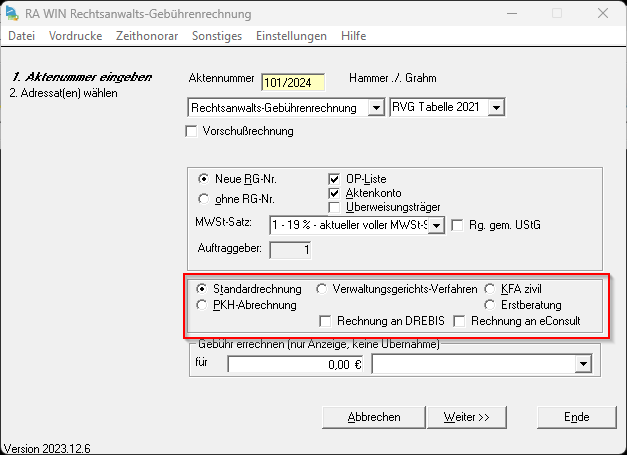
Wählen Sie die Rechnungsart aus und setzen Sie die Rechnungserstellung mit dem Button Weiter fort.
-
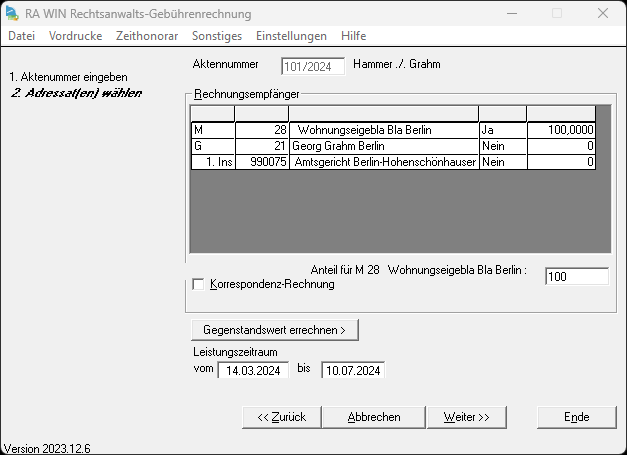
Im Bereich Rechnungsempfänger können Sie den Beteiligten mit einem Doppelklick auswählen, an den die Gebührenrechnung geschrieben werden soll.
Wenn Sie den Rechnungsbetrag an mehrere Beteiligte aufteilen wollen, wählen Sie die entsprechenden Beteiligten und deren Anteil aus.
Die Summe der Anteile muss 100 % ergeben.
Sie können Anteile auch in der Form1/3oder6/10eingeben.- Eine Rechnung über den Mehrwertsteuerbetrag (z. B. an den Mandanten bei Rechnungsstellung an die Rechtsschutzversicherung) erstellen Sie,
indem Sie im Feld Anteil ein M eintragen. - Wenn der Mandant einen Eigenanteil (Selbstbehalt) vereinbart hat, geben Sie im Feld Anteil ME ein.
Sie werden nach dem Betrag des Eigenanteils gefragt.
- Eine Rechnung über den Mehrwertsteuerbetrag (z. B. an den Mandanten bei Rechnungsstellung an die Rechtsschutzversicherung) erstellen Sie,
-
Im nächsten Fenster überprüfen Sie die eingestellten Textbausteine zur Einleitung und zur Berechnungsgrundlage.
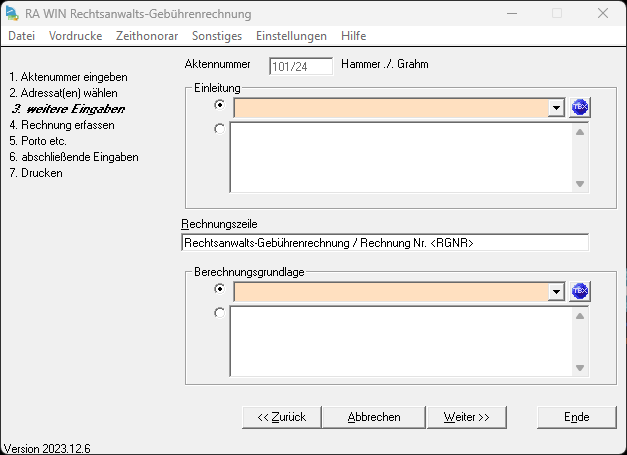
Sie können hier ggf. einen anderen Textbaustein wählen.
Ihnen werden an dieser Stelle die unter Einstellungen / Textauswahl-Vorbelegungen gespeicherten Bausteine angezeigt. -
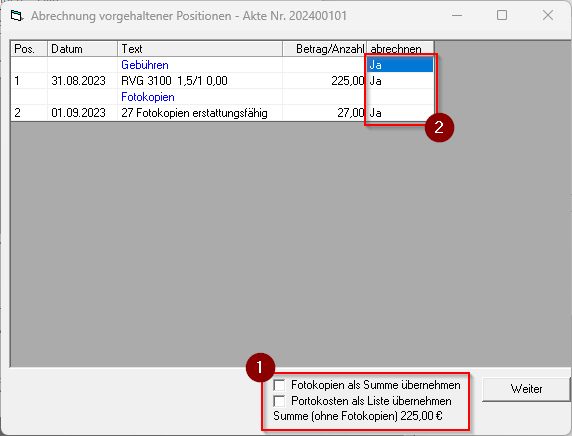
Wenn Sie auf Erfassen klicken, werden ggf. zur Akte gespeicherte Vorhaltungen angezeigt.
-
Wenn die Option „Fotokopien als Summe übernehmen“ aktiviert ist,
werden alle Fotokopiekosten addiert und als eine Summe auf der Rechnung ausgegeben.
Bestätigen Sie mit Weiter. -
Sie können für jede einzelne Vorhaltung festlegen, ob sie auf dieser Rechnung erscheinen soll.
- Doppelklick auf eine Zeile → Ein-/Ausschalten der Abrechnung
- Doppelklick auf Überschrift → ganze Gruppe umstellen
-
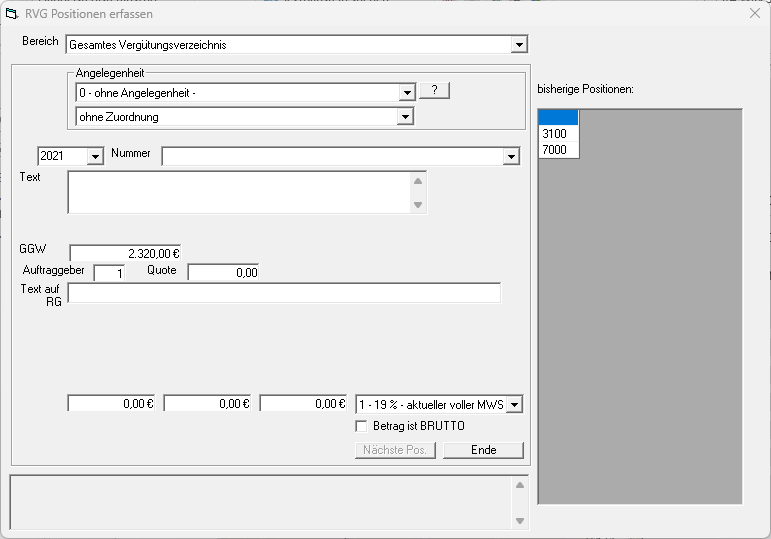
Nach Bestätigung mit Weiter gelangen Sie zu den RVG-Positionen erfassen.
-
Wählen Sie im oberen Bereich das Rechtsgebiet, aus dem das Programm Ihnen RVG-Nummern anbietet.
-
Über Angelegenheit wählen Sie, ob es sich um eine außergerichtliche oder gerichtliche Tätigkeit handelt.
-
Mit der TAB-Taste wechseln Sie durch die Felder:
- Jahr der Gebührentabelle
- RVG-Nummer (manuell oder per Pulldown-Menü auswählbar)
-
Kontrollieren Sie anschließend den Gegenstandswert.
-
Prüfen Sie bei mehreren Auftraggebern die Quote und kontrollieren Sie den Rechnungstext.
-
Bestätigen Sie mit Nächste Position (weitere Einträge) oder Ende.
-
In der Tabelle werden nun alle Gebührenpositionen angezeigt.
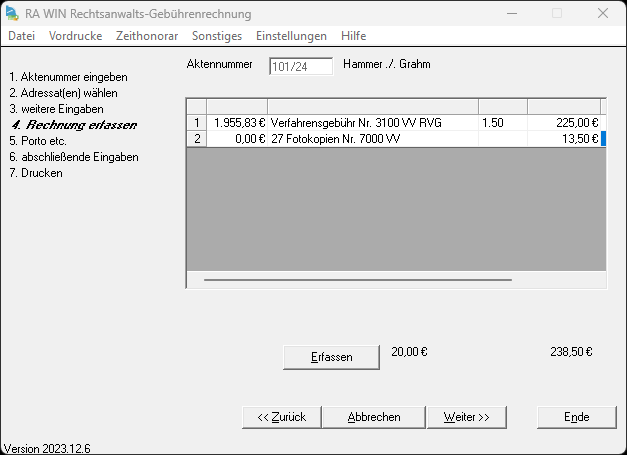
- Die Beträge sind netto.
- Doppelklick → Position löschen
- Sie können weitere Positionen hinzufügen oder mit Weiter bestätigen.
-
Im nächsten Fenster können Sie weitere Beträge hinzufügen oder abziehen.
Auch Guthaben aus dem Aktenkonto werden hier berücksichtigt.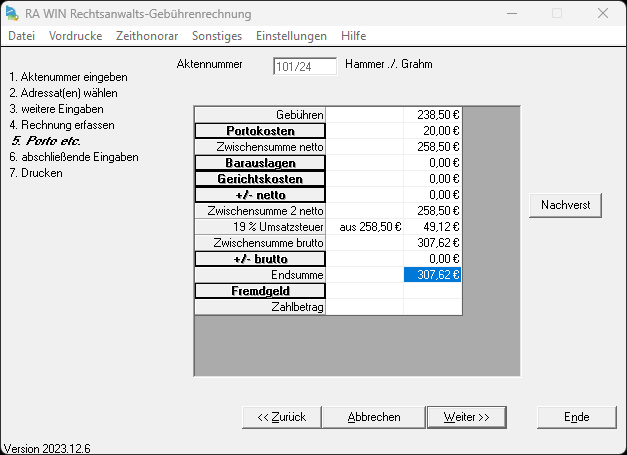
Sie können:
- Guthaben aus dem Aktenkonto abziehen,
- Vorschusszahlungen über +/- brutto berücksichtigen.
-
Achten Sie auf die Portokosten.
- Wenn in der Akte gespeichert, werden sie angezeigt.
- Sonst wird die Pauschale vorgeschlagen.
Bestätigen Sie mit Weiter.
-
Ihnen werden nun die Schlusstexte und die Grußformel angezeigt.
Diese können aus Einstellungen / Textauswahl-Vorbelegungen übernommen oder hier angepasst werden. -
Entscheiden Sie, ob: - die komplette Rechnung mit Briefkopf (Ausgabe an Word komplett) oder - nur der Rechnungstext (Ausgabe an Word nur Position)
in Word übergeben werden soll.
Mit Testausgabe erfolgt die Ausgabe an Word ohne Buchung (weiter bearbeitbar).
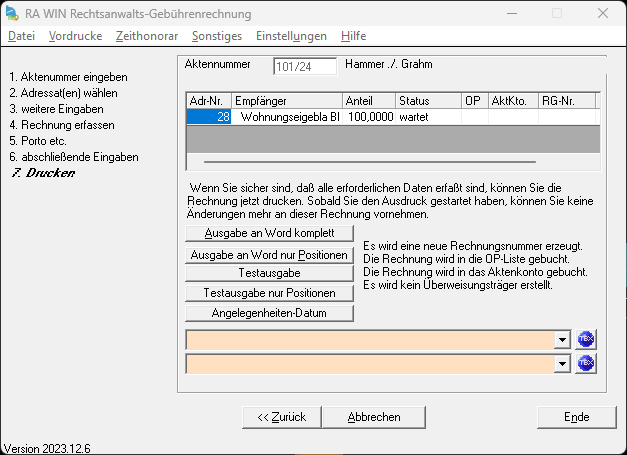
- Prüfen Sie ggf. die Layout-Einstellungen.
- Die Rechnung wird an Microsoft Word übergeben und im Briefkopf eingefügt.
Sie können die Rechnung anschließend textlich anpassen oder gestalten.
Abrechnungen mit der Schnellerfassung
Haben Sie Schnellerfassungen aktiviert, so können Sie damit Standardgebührenrechnungen schneller erstellen.
-
Standardabrechnung starten
Verfahren Sie zunächst so wie unter Standardabrechnung beschrieben und wählen anschließend Schnellerfassung aus. -
Vorlage auswählen
Wählen Sie die Vorlage, nach der abgerechnet werden soll. -
Paragraphen prüfen
Prüfen Sie, ob alle Paragraphen abgerechnet werden müssen.
Wenn eine einzelne Position nicht abgerechnet werden soll, entfernen Sie das Häkchen in der Spalte „anw.“ (= anwenden). -
Gegenstandswerte und Quoten kontrollieren
Überprüfen Sie die einzelnen Gegenstandswerte sowie die Quoten. -
Weiter fortfahren
Bestätigen Sie mit Weiter und verfahren anschließend so, wie unter Standardabrechnung beschrieben.
Mithilfe dieser Funktion können Sie Arbeitszeiten zu einer Akte erfassen und abrechnen
Zeithonorarabrechnungen
Haben Sie zu einer Akte Arbeitszeiten erfasst, können Sie diese mit Hilfe der Zeithonorarab-rechnung abrechnen.
Schritt-für-Schritt-Anleitung
-
Wählen Sie innerhalb der Standardabrechnung die Option Zeithonorarabrechnung aus.
-
Verfahren Sie anschließend wie bei der Erstellung einer Standardabrechnung.
-
Geben Sie den Sachbearbeiter sowie den Zeitraum an, der berücksichtigt werden soll.
Anschließend werden alle zu dieser Akte vorhandenen Zeitabrechnungen angezeigt – auch bereits abgerechnete.
Wählen Sie nun die Einträge aus, die auf dieser Rechnung erscheinen sollen. -
Verfahren Sie danach weiter wie bei der Standardabrechnung beschrieben.