Menüs & Funktionen
Datei
Drucker einrichten
Über die Funktion Drucker einrichten können Sie die Einstellungen für Ihren Drucker vornehmen. Drucken Sie den Testdruck aus. Sollte der Mittelpunkt des Kreuzes nicht bei 10 cm liegen, müssen die Verschiebungen eingetragen werden.
Beispiel:
Der Mittelpunkt des Kreuzes für die X- und Y-Achsen liegen bei 10,5:
- X-Verschiebung = minus 5
- Y-Verschiebung = minus 5
Beenden
Durch Anwahl dieses Befehls wird das Gebührenprogramm geschlossen.
Vordrucke
Prozesskostenhilfe (PKH)-Antrag
Sie können mit Hilfe der Funktion Vordrucke/PKH-Antrag einen Prozesskostenhilfeantrag für Ihren Mandanten erstellen. Voraussetzungen dafür sind, dass in der Akte die entsprechen-den Gerichte (1. und/oder 2. Instanz) und eventuell der Gegnervertreter erfasst sind.
Für den Mandantenvertreter wird die Adressnummer 1 genommen.
Geben Sie zuerst die Aktennummer ein und bestätigen Sie diese. Prüfen Sie die vorgeschla-genen Adressdaten und wählen Sie das Gericht aus, an das der Antrag gesandt werden soll. Wählen Sie die Registerkarte Antrag an und prüfen, bzw. ergänzen Sie, die Einstellungen. Wählen Sie danach die Registerkarte Begründung an, geben Sie Ihre Begründung ein und bestätigen Sie diese dann mit OK
Beratungshilfe-Antrag RVG
Wenn sie den Beratungshilfeantrag ausgewählt haben, gelangen Sie in folgende Eingabemaske in der Sie in den gelben Feldern nach das Amtsgericht bzw. dem Antragsteller suchen (STRG + S) können.
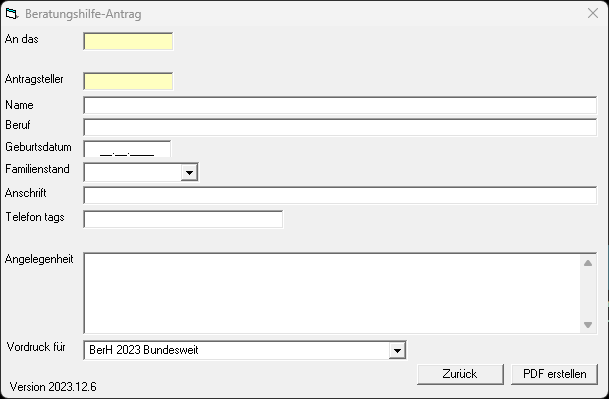
Im unteren Bereich müssen Sie dann den entsprechenden Vordruck für ihr Bundesland auswählen und können eine PDF-Datei erstellen. Sollte nicht alle Felder in der späteren PDF-Datei ausgefüllt sein, dann versuchen sie es mit dem Vordruck BerH 2023 Bundesweit.
Beratungshilfe-Liquidation RVG
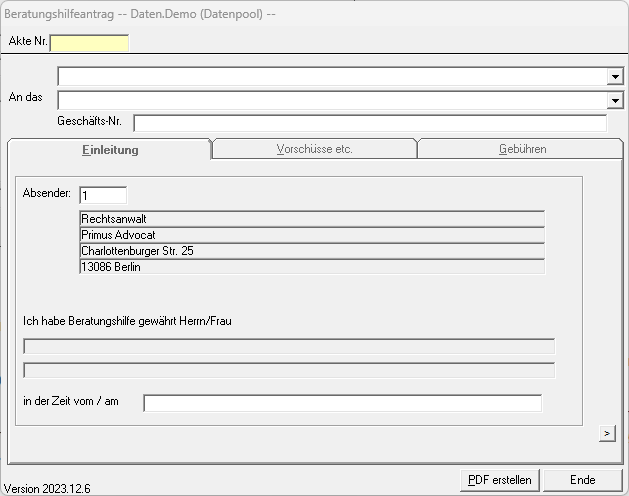
Geben Sie zunächst die Aktennummer ein. Den Absender können Sie bei Bedarf ändern, indem Sie eine andere Adressnummer eingeben und Ihre Eingabe mit der Entertaste bestätigen.
Wählen Sie bei den zur Verfügung stehenden Optionen die entsprechenden aus, erfassen die Vorschüsse bzw. die Gebührenbeträge ein, damit die Berechnung vom Programm erfolgen kann. Entscheiden Sie, ob der Rechnungsbetrag in das Aktenkonto und in die OP-Liste (Betrag in OP und Aktenkonto buchen) gebucht werden soll. Gleichzeitig können Sie hier festlegen, ob eine Rechnungsnummer gem. dem Umsatzsteuergesetz generiert werden soll.
Kostenfestsetzungsantrag (KFA) Strafrecht RVG
Der Kostenfestsetzungsantrag (KFA) Strafrecht RVG kann über den gleichnamigen Menüpunkt Vordrucke aufgerufen werden.
Geben Sie zuerst die Aktennummer ein und bestätigen Sie diese. Prüfen Sie die vorgeschlagenen Adressdaten und wählen Sie das Gericht aus, an welches der Antrag gesandt werden soll. Beachten Sie bitte, dass es zwingend erforderlich ist, einen Textbaustein für den KFA und entweder eine Briefkopfdokumentvorlage oder einen Briefkopf-Autotext auszuwählen.
Der von uns mitgelieferte Textbaustein enthält einen Platzhalter für den Vorsteuerabzugsberechtigten. Sollten Sie diesen abgeändert haben, wird der Platzhalter u. U. nicht kopiert. Fügen Sie in diesem Falle in der Vorlage an geeigneter Stelle folgendes ein: Mandant ist <KFA35> vorsteuerabzugsberechtigt. Der Platzhalter <KFA35> wird, wenn der Mandant nicht zum Vorsteuerabzug berechtigt ist, durch das Wort "nicht" ersetzt, andernfalls entfernt.
Nun erfassen Sie die Vorschüsse, Gebühren bzw. Auslagen. Entscheiden Sie, ob der Rechnungsbetrag in das Aktenkonto und in die OP-Liste (Betrag in OP und Aktenkonto buchen) gebucht werden soll. Gleichzeitig können Sie hier festlegen, ob eine Rechnungsnummer gem. dem Umsatzsteuergesetz generiert werden soll.
Kostenfestsetzungsantrag Strafrecht Pflichtverteidigung
Mit Hilfe dieser Funktion haben Sie die Möglichkeit, einen KFA für die Pflichtverteidigung zu erstellen. Geben Sie zuerst die Aktennummer ein, bestätigen diese und wählen danach die zutreffenden Optionen aus.
Nach Überprüfung der Eingaben können Sie den Vordruck an WORD übergeben. Achten Sie dabei darauf, dass WORD schon geöffnet ist.
Kostenfestsetzungsantrag Zivilrecht RVG
Der Kostenfestsetzungsantrag (KFA) Zivilrecht RVG kann über den gleichnamigen Menüpunkt Vordrucke aufgerufen werden.
Geben Sie im Teil 1 zuerst die Aktennummer ein und bestätigen Sie diese. Prüfen Sie die vorgeschlagenen Adressdaten und wählen Sie das Gericht aus, an welches der Antrag gesandt werden soll.
Über die Registerkarte Teil 2 können Sie nun die entsprechenden Gebühren, Fartkosten und weiteres erfassen. Auf der letzten Registerkarte (Teil 3) können Sie entscheiden, ob der Rechnungsbetrag in das Aktenkonto und in die OP-Liste (Betrag in OP und Aktenkonto buchen) gebucht werden soll. Gleichzeitig können Sie hier festlegen, ob eine Rechnungsnummer gem. dem Umsatzsteuergesetz generiert werden soll.
Beachten Sie bitte, dass es zwingend erforderlich ist, einen Textbaustein für den KFA und entweder eine Briefkopfdokumentvorlage oder einen Briefkopf-Autotext auszuwählen.
KFA - HKR 120a / HKR 168
Diese Programmfunktion erstellt ein Formular analog zu den bekannten Vordrucken KFA – HKR 120a / HKR 168.
Wählen Sie zunächst die Akte, dann das Gericht. Als Absender wird die Adressnummer 1 vorgeschlagen. Wenn Sie Vorschüsse etc. erhalten haben, wählen Sie Vorschüsse und sonstige Zahlungen in Höhe von an und geben Sie den Betrag ein.
Diesen müssen Sie dann auch auf der Registerkarte Berechnung bei Gegenstandswert eingeben.
In den Positionen 7 und 8 können Sie einen beliebigen Text erfassen. Für den Ausdruck wird der Textbaustein KFA_HKR_120a ,bzw. KFA_HKR_168, benötigt. Dieser enthält alle not-wendigen Platzhalter, die vom Programm durch die errechneten, bzw. eingegebenen Werte, ersetzt werden.
Zeithonorar
Zeiterfassung bearbeiten
Arbeitszeit erfassen
Schritt-für-Schritt-Anleitung
-
Geben Sie in dem sich öffnenden Feld die Aktennummer ein.
-
Wählen Sie bei Bedarf den Schlüssel aus.
Soll die Arbeitszeit mit dem Stundensatz aus der Akte erfasst werden, lassen Sie den Schlüssel auf „ohne“ stehen. -
Geben Sie den Sachbearbeiter sowie die jeweilige Arbeitszeit an.
-
Fügen Sie eine Bemerkung hinzu.
-
Überprüfen Sie die eingegebenen Daten und bestätigen Sie anschließend mit OK.
Liste nicht abgerechneter Positionen
Mithilfe dieser Funktion können Sie sich für einen jeweiligen Adressaten die Liste der offenen Positionen anzeigen und ausdrucken lassen.
Zeithonorar-Testabrechnung
Möchten Sie vorerst eine Testabrechnung zu einer Akte erstellen, wählen Sie diese Funktion aus.
Geben Sie die Aktennummer an, bestätigen diese und wählen Sie den Abrechnungs-zeitraum aus.
Zeithonorarerfassung ansehen/ändern/drucken
Mit Hilfe dieser Funktion können Sie sich alle erfassten Zeiten zu einer Akte anzeigen, aus-drucken lassen und ggf. abändern.
Hier können auch bereits abgerechnete Positionen ge-löscht werden.
Zeithonorar-Schlüssel definieren
Je nach Kanzleistruktur oder –organisation kann die Zeiterfassung auf einzelne Tätigkeiten, konkrete Akten und/oder auf die Sachbearbeiter hin ausgerichtet werden.
Um mit der Zeitho-norarabrechnung zu arbeiten, müssen zuerst die Abrechnungsschlüssel (Zeithonorar-Schlüssel bearbeiten) festgelegt werden. Wählen Sie dazu diese Funktion an und geben nach Anwahl des Button Neu das Kürzel, die Bezeichnung, den Stundensatz und ggf. die Bemerkung an und bestätigen mit Speichern.
Rechnung
Über diese Funktion können Sie die zu einer Akte erfassten Zeiten abrechnen. Geben Sie die Aktennummer und den Zeitraum ein, den Sie abrechnen möchten. Entscheiden Sie die Ausgabemöglichkeiten von Stundensätzen und Uhrzeiten, und ob die Rechnung mit einer Rechnungsnummer versehen werden soll.
Möchten Sie vorerst eine Testabrechnung zu einer Akte erstellen, wählen Sie die Funktion Testabrechnung (keine Buchung) aus. Über den Start-Button wird Ihnen die komplette Berechnung angezeigt, welche über Bestätigen des an Word-Buttons an Microsoft WORD wie folgt übergeben wird:
| Zeithonorar-Abrechnung Nr. Testrechnung ohne Buchung | |
|---|---|
| 1:00 Std./Min. a 38,35€ | 38,35€ |
| Post- und Telekommunikationsdienstleistungen Nr. 7002 VV RVG | 7,67€ |
| Zwischensumme netto | 46,02€ |
| 19 % Mehrwertsteuer Nr. 7008 VV RVG (aus 46,02€) | 8,74€ |
| Summe | 54,76€ |
Achten Sie auf die weiteren Parameter, welche den Ausdruck einer detaillierteren Rechnung ermöglicht.
Setup
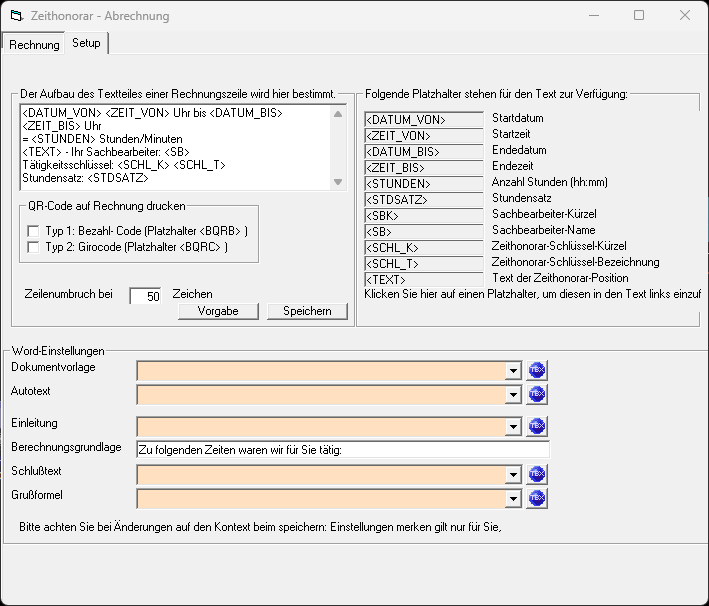
Sollte die ausgegebene Rechnung nicht ihren Wünschen entsprechen, wählen Sie die Registerkarte Setup und bestimmen sie den Aufbau des Textteiles der Rechnung.
Auswertungen
Über diesen Menüpunkt können Sie sich Auswertungen über erfasste Zeiten nach bestimmten Selektionen auswerten lassen:
Für einen Sachbearbeiter
Wählen Sie den Sachbearbeiter, für den Sie die Auswertung starten wollen. Entscheiden Sie, welche Honorare Sie angezeigt werden sollen und selektieren sie nach:
- Alle - In dem Fall wird Ihnen wirklich alles angezeigt.
- Nur offene - Ihnen werden nur die nicht abgerechneten Zeithonorare angezeigt.
- Nur abgerechnete – Ihnen werden alle bereits abgerechneten Zeithonorare angezeigt.
Anschließend geben Sie den entsprechenden Zeitraum an und bestätigen Ihre Eingaben durch Betätigen des Start-Buttons. Sie sehen, vorausgesetzt für den gewählten Sachbearbeiter und den gewählten Zeitraum bestehen entsprechende Eingaben, im unteren Teil der Maske eine Auflistung aller erfassten Zeiten.
Sie können an dieser Stelle noch die Spaltenschriften anpassen, welche Überschriften Sie mit in Ihre Auflistung übernehmen wollen und welche nicht. Bei Bedarf können Sie sich die angezeigte Auflistung ausdrucken oder in das Windows-Clipboard (Zwischenablage) übernehmen und dann z.B. in Microsoft WORD eingefügen.
Für alle Sachbearbeiter
Wie bereits beschrieben können Sie sich die gleiche Liste auch für alle, oder einen Teil Ihrer Sachbearbeiter auswerten lassen.
Gehen Sie vor wie beschrieben. In dem Fenster der Auswertung für alle Sachbearbeiter haben Sie die Möglichkeit, aus einer Liste der bei Ihnen in der Benutzerverwaltung von RA WIN angelegten Sachbearbeiter entweder alle auszuwählen, oder auch nur bestimmte. Wenn Sie den Button Alle anwählen, sind auch alle markiert. Wählen Sie Umschalten verschwinden die Markierungen, somit können Sie selbst selektieren, welche Sachbearbeiter Sie wählen.
Bei Bedarf können Sie sich die angezeigte Auflistung ausdrucken oder in das Windows-Clipboard (Zwischenablage) übernehmen und dann z.B. in Microsoft WORD eingefügen.
Für eine Akte
An dieser Stelle können Sie die erfassten Zeiten zu einer Akte auswerten lassen. Wählen Sie den entsprechenden Menüeintrag. Geben Sie die Aktennummer an. Entscheiden Sie, ob Sie alle, nur die abgerechneten oder nur die nicht abgerechneten Zeiten ausgewertet bekommen möchten. Wählen Sie den Zeitraum und bestätigen Sie Ihre Eingabe mit Betätigung des Start-Buttons. Sie sehen im unteren Teil des Fensters nun eine entsprechende Auflistung.
Über den Button Einstellungen können Sie festlegen, wie die Auswertung erfolgen soll und bei Bedarf können Sie sich die angezeigte Auflistung ausdrucken oder in das Windows-Clipboard (Zwischenablage) übernehmen und dann z.B. in Microsoft WORD eingefügen.
Für alle Akten
Über diesen Menüpunkt können Sie sich eine Auswertung über Zeithonorare zu allen Akten erstellen.
Wählen Sie den entsprechenden Zeitraum. Entscheiden Sie, ob Sie alle Zeiten, nur die abgerechneten oder nur die nicht abgerechneten Positionen auswerten lassen wollen. Nach Betätigen des Start-Buttons erscheint die Auflistung. Über die Druckvorschau können Sie diese drucken.
Für alle Akten aller Adressen
Hier können Sie sich die erfassten Zeiten zu einer bestimmten Adresse auswerten lassen.
Geben Sie den Namen oder die Adressnummer der Person ein, für die Sie die Auflistung erstellen möchten, und bestätigen Sie Ihre Eingabe dann mit der Tab-Taste. Wählen Sie den entsprechenden Zeitraum. Anschließend bestätigen Sie Ihre Eingabe durch das Wählen des Start-Buttons.
Sie sehen nun eine Auflistung aller Akten, in der die Person beteiligt ist, und zu welcher Sie entsprechende Zeiten erfasst haben. Bei Bedarf können Sie sich die angezeigte Auflistung ausdrucken oder in das Windows-Clipboard (Zwischenablage) übernehmen und dann z.B. in Microsoft WORD eingefügen.
Zeithonorar-Texte bearbeiten
Möchten Sie die Texte für die Bemerkungen in der Zeiterfassung dauerhaft erfassen bzw. bearbeiten, können Sie hier die bestehenden Einträge ändern oder Neue hinzufügen.
Projektverwaltung
Projektabrechnung
Das Programmmodul Projektverwaltung/Projektabrechnung ist für die akten- und vorgang-übergreifende Zusammenfassung entwickelt worden. Als Beispiel sei auf die Abwicklung komplexer Bauvorhaben verwiesen. Die Projektverwaltung ermöglicht die Erfassung und Auswertung von Aufwand, Kosten, Kostenstellen etc.
Es können beliebig viele Projekte er-stellt und bearbeitet werden. In einem einzelnen Projekt können beliebig viele Akten, Mitar-beiter, beteiligte Personen und Kostenfaktoren erfasst werden.
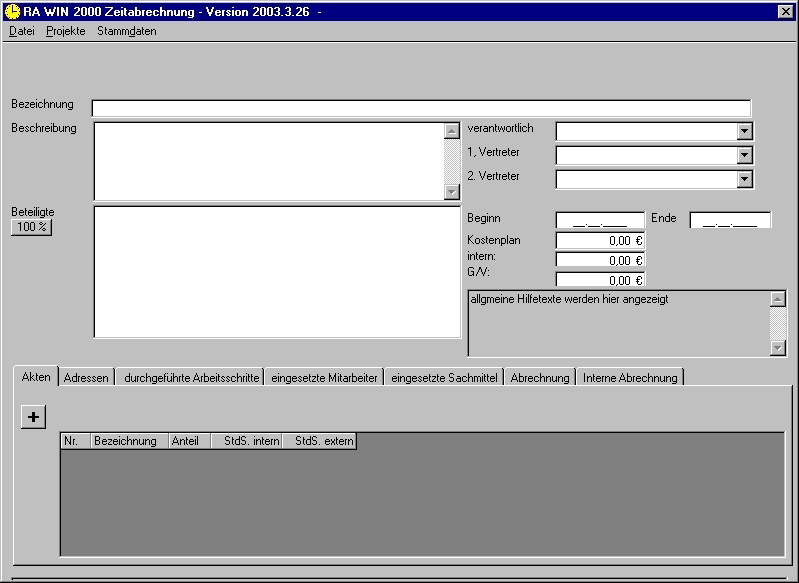 Abbildung 34 - Projektverwaltung
Im oberen Fensterbereich stehen die eher selten geänderten Daten. Im unteren werden Be-teiligte (Akten und Adressen) erfasst und die vorhandenen Arbeitsschritte sowie Einträge für Sachbearbeiter und Sachmittel angezeigt. Außerdem kann hier die interne oder externe Ab-rechnung vorgenommen werden.
Bezeichnung
Jedes Projekt sollte eine möglichst aussagekräftige Bezeichnung erhalten. Diese wird bei der Projektauswahl angezeigt und bei der Abrechnung als Überschrift verwendet.
Beschreibung
Hier können Sie eine längere Beschreibung des Projektes erfassen.
Verantwortlich, 1. Vertreter, 2. Vertreter
Der für dieses Projekt verantwortliche Mitarbeiter sowie evtl. weitere verantwortliche (stellver-tretende) Mitarbeiter werden hier angegeben.
Beginn, Ende
Hier geben Sie das Start- und Enddatum des Projektes an. Sollte in der Erfassung eines Ar-beitschrittes ein früheres/späteres Datum eingegeben werden, kann das Start- bzw. Endda-tum automatisch angepasst werden.
Kostenplan intern, Gewinn- und Verlustrechnung (G/V)
Dieses Programmmodul dient derzeitig lediglich zur Ihrer Information.
Beteiligte
Hier finden Sie eine Liste aller an einem Projekt beteiligten Adressen und/oder Akten mit ihrem jeweiligen Anteil daran.
Ein Doppelklick auf einen Eintrag in dieser Liste verändert im unteren Fensterteil die Berechnung bei durchgeführten Arbeitsschritten, eingesetzten Mitar-beitern und eingesetzten Sachmitteln auf die Höhe des jeweiligen Anteils.
100 %
Sollten Sie bei der Beteiligtenliste doppelt geklickt haben, führt ein Klick auf diesen Knopf zur Darstellung der Gesamtsummen zurück.
Akten
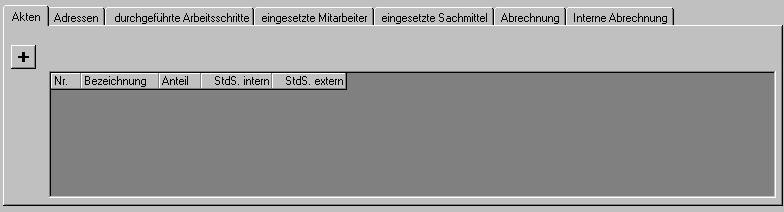 Abbildung 35 - Aktenerfassung in der Projektverwaltung
Hier sehen Sie alle an diesem Projekt beteiligten Akten mit den entsprechenden Daten. Die Anwahl des Button „+“ öffnet eine leere Zeile und darüber erscheinen die notwendigen Eingabefelder.
Geben Sie die Aktennummer ein, oder wählen Sie über die Bezeichnung eine Akte aus. Wenn Sie nur eine Akte als Beteiligten erfassen, geben Sie als Anteil einfach eine 1 ein.
Bei mehreren Beteiligten wird der Anteil einer Akte prozentual zur Summe aller Anteile errechnet.
Beispiel:
3 Beteiligte mit gleichem Anteil – bei jedem Beteiligten geben Sie als Anteil eine 1 ein. Sie können auf bei jedem eine 10 oder eine 44 eingeben – Hauptsache ist, die Zahlen sind iden-tisch. 3 Beteiligte mit 40, 40 und 20 % Anteil – hier können Sie 40, 40 und 20 eingeben. Oder auch 8, 8 und 4 oder 2, 2 und 1…
Die in Stundensatz intern bzw. Stundensatz extern erfassten Beträge können bei den Ar-beitsschritten als Grundgebühr benutzt werden. Ein Doppelklick auf eine Zeile in der Tabelle öffnet die o.g. Felder zur Bearbeitung. Außer-dem kann dann diese Akte aus dem Projekt gelöscht werden.
Adressen
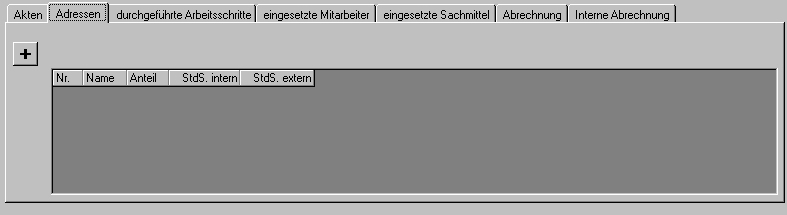 Abbildung 36 - Adresserfassung in der Projektverwaltung
Durch Anwahl des Button „+“ wird eine leere Zeile geöffnet, in der Sie eine weitere Adresse erfassen können. Darüber erscheinen die notwendigen Eingabefelder. Geben Sie die Ad-ressnummer ein, oder wählen Sie über den Namen eine Adresse aus. Wenn Sie nur eine Adresse als Beteiligten erfassen, geben Sie als Anteil einfach eine 1 ein. Bei mehreren Be-teiligten wird der Anteil einer Adresse prozentual zur Summe aller Anteile errechnet.
Beispiel:
3 Beteiligte mit gleichem Anteil – bei jedem Beteiligten geben Sie als Anteil eine 1 ein. Sie können auf bei jedem eine 10 oder eine 44 eingeben – Hauptsache ist, dass die Zahlen iden-tisch sind. 3 Beteiligte mit 40, 40 und 20 % Anteil – hier können Sie 40, 40 und 20 eingeben. Oder auch 8, 8 und 4 oder 2, 2 und 1…
Die in Stundensatz intern bzw. Stundensatz extern erfassten Beträge können bei Arbeits-schritte als Grundgebühr benutzt werden. Ein Doppelklick auf eine Zeile in der Tabelle öffnet die o.g. Felder zur Bearbeitung. Außer-dem kann dann diese Adresse aus dem Projekt gelöscht werden.
Durchgeführte Arbeitsschritte
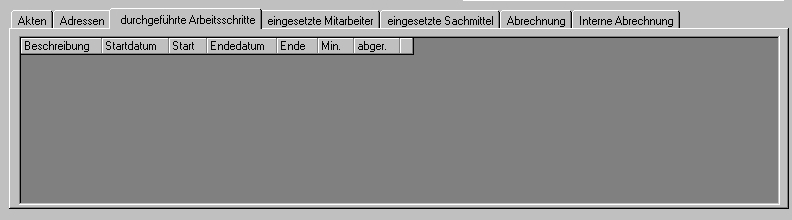 Abbildung 37 - Registerkarte Durchgeführte Arbeitsschritte
Hier sehen Sie alle zu diesem Projekt erfassten Arbeitsschritte. Ein Arbeitsschritt ist zu-nächst einmal nur eine (zeitliche) Unterteilung eines Projektes: Planung, Vorbereitung, Durchführung, Nachbereitung wären z.B. 4 Arbeitsschritte eines Projektes.
Die Aufteilung eines Projektes in einzelne Arbeitsschritte bleibt Ihnen überlassen. Sie sollten jedoch min-destens einen Arbeitsschritt erfassen – dann ist das ganze Projekt ein Arbeitsschritt. Die Lis-te zeigt die vorhandenen Arbeitsschritte in der Reihenfolge des Startdatums.
Zum Bearbeiten eines vorhandenen, bzw. zur Erfassung eines neuen, Arbeitsschrittes wäh-len Sie per Doppelklick bitte doppelt auf eine Zeile.
Registerkarte Arbeitsschritte
Zum Erfassen eines neuen Arbeitsschrittes wählen Sie bitte den Button Neu an. Zur Bearbei-tung eines vorhandenen Arbeitsschrittes wählen Sie diesen aus der Liste aus.
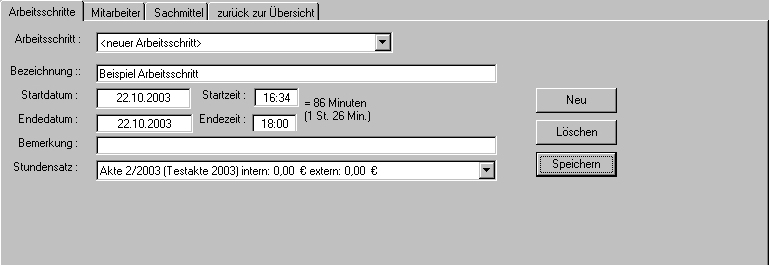 Abbildung 38 - Arbeitsschritte in der Projektverwaltung erfassen
Bezeichnung
Geben Sie hier eine aussagekräftige Bezeichnung für diesen Arbeitsschritt ein.
Startdatum, Startzeit, Enddatum, Endzeit
Geben Sie hier Startdatum, Startzeit, Enddatum und Endzeit des Projekts ein.
Bemerkung
Hier können Sie zusätzliche Informationen erfassen.
Stundensatz
Für die Beteiligten des Projektes können Sie Stundensätze erfassen, die hier zur Auswahl angeboten werden.
Wenn Sie hier einen Stundensatz auswählen, wird für die gesamte Lauf-zeit des Arbeitsschritts mit diesem Stundensatz gerechnet. Dadurch können Sie eine Art „Grundgebühr“ berechnen.
Speichern
Die erfassten oder geänderten Daten werden gespeichert.
Löschen
Der angezeigte Arbeitsschritt und alle darin erfassten Mitarbeiter- und Sachmitteleinträge werden gelöscht.
Registerkarte Mitarbeiter
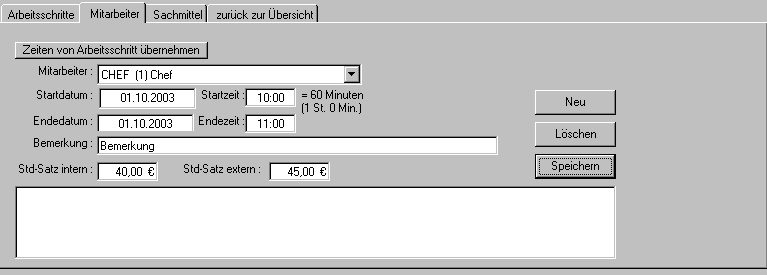 Abbildung 39 - Mitarbeiter in der Projektverwaltung erfassen
Zeiten von Arbeitschritt übernehmen
Wenn dieser Button zu sehen ist, können Sie die Zeiten des unter Arbeitsschritte angezeig-ten Arbeitsschritts für diesen Mitarbeiter übernehmen.
Mitarbeiter
Wählen Sie aus der Liste den entsprechenden Mitarbeiter aus.
Startdatum, Startzeit, Enddatum, Endzeit
Geben Sie hier Startdatum, Startzeit, Enddatum und Endzeit des Projekts an.
Bemerkung
Hier können Sie zusätzliche Informationen erfassen.
Stundensatz
Der angezeigte Stundensatz wird aus den Stammdaten des Mitarbeiters übernommen, kann aber für diesen Eintrag auch geändert werden.
Speichern
Die eingegebenen Zeiten werden gegen die Stammdaten des Mitarbeiters geprüft, bevor der Datensatz gespeichert wird. Evtl. Unstimmigkeiten werden angezeigt
Registerkarte Sachmittel
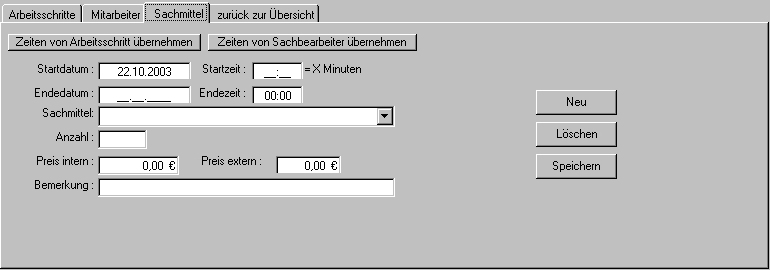 Abbildung 40 - Sachmittel in der Projektverwaltung erfassen
Zeiten von Arbeitschritt übernehmen
Wenn dieser Button zu sehen ist, können Sie die Zeiten des unter Arbeitsschritte angezeig-ten Arbeitsschritts für diesen Mitarbeiter übernehmen.
Zeiten von Sachbearbeiter übernehmen
Wenn dieser Button zu sehen ist, können Sie die Zeiten des unter Mitarbeiter angezeigten Mitarbeiters für diesen übernehmen.
Sachmittel
Wählen Sie aus der Liste das entsprechende Sachmittel aus.
Anzahl
Je nach Sachmittel ist eine Abrechnung pauschal, nach Stück oder nach Stunden möglich. Daher ist ggf. die Eingabe einer Anzahl notwendig.
Startdatum, Startzeit, Enddatum, Endzeit
Geben Sie hier Startdatum, Startzeit, Enddatum und Endzeit des Projekts
Bemerkung
Hier können Sie zusätzliche Informationen erfassen.
Abrechnung, interne Abrechnung
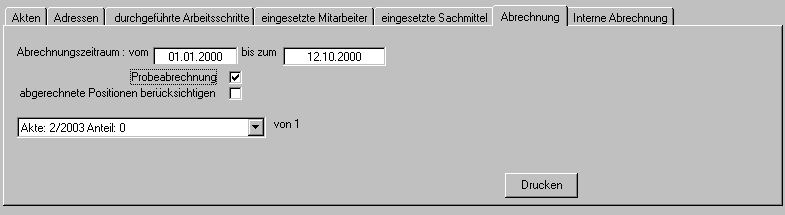 Abbildung 41 - Abrechnung in der Projektverwaltung
Die Abrechnung ist für den Mandanten gedacht. Es werden nur die externen Preise berech-net. Die interne Abrechnung zeigt zusätzlich die intern zu berechnenden Preise und den sich aus der Abrechnung ergebenden Gewinn oder Verlust.
Abrechnungszeitraum
Vorgeschlagen werden (sofern vorhanden) das Start- und Enddatum des Projekts. Sie kön-nen den Zeitraum auch beliebig eingeben.
Probeabrechnung
Ist diese Option aktiviert, werden die Positionen, die auf der Abrechnung ausgegeben wer-den, nicht als abgerechnet vermerkt.
Abgerechnete Positionen berücksichtigen
Normalerweise werden nur Positionen berücksichtigt, die noch nicht abgerechnet wurden. Wenn Sie diese Option aktivieren, werden alle Positionen, die in den Abrechnungszeitraum fallen, aufgeführt. Dadurch können Sie im Verlauf des Projekts schrittweise abrechnen (tage-, wochen-, monatsweise) und am Ende eine Gesamtabrechnung erstellen.
Auswahl Akte/Adresse
Wählen Sie hier einen Beteiligten, für den die Abrechnung gelten soll, oder den Eintrag Ge-samt aus.
Die Abrechnung wird zunächst in einer Druckvorschau angezeigt.
Menüs
Projekte
 Abbildung 42 - Projektverwaltung Menü Projekte
Im Menü Projekte haben Sie die Möglichkeit, die Erfassung eines neuen Projektes zu star-ten, ein vorhandenes Projekt zu laden oder die externe Zeiterfassung für die Projektabrechnung aufzurufen. Außerdem werden die fünf letzten von Ihnen bearbeiteten Projekte zur Auswahl angeboten.
Wenn Sie ein Projekt ausgewählt haben, können Sie es hier komplett löschen
Stammdaten
 Abbildung 43 - Projektverwaltung Menü Stammdaten
Die Sachbearbeiter werden aus der Benutzerverwaltung übernommen. Geben Sie den inter-nen und den externen Stundensatz ein. Zusätzlich sollten Sie die Arbeitszeiten der einzelnen Wochentage und die evtl. arbeitsfreien Feiertage angeben.
Wenn für alle Sachbearbeiter dieselben Zeiten und Feiertage gelten, können Sie diese vom ersten Sachbearbeiter über-nehmen.
Sachmittel
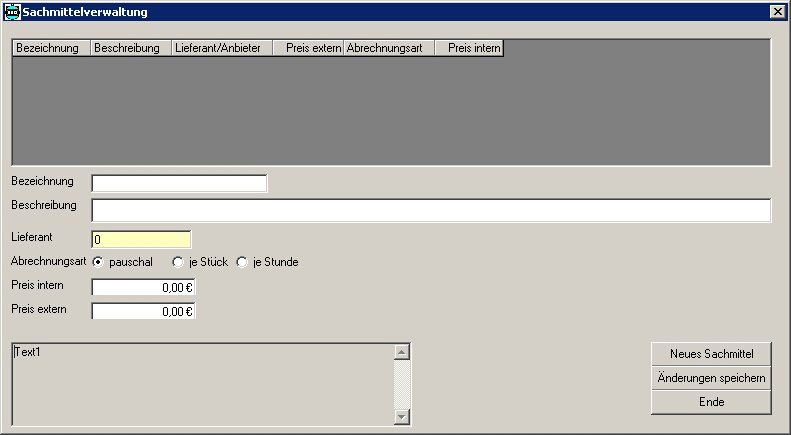 Abbildung 45 - Stammdaten - Sachmittel-Verwaltung
Sachmittel wird eine neue leere Zeile geöffnet. Geben Sie darin die Beschreibung des neuen Sachmittels ein. Den Lieferanten geben Sie über die Adressnummer ein.
Der Name wird dann angezeigt. Die Abrechnungsart kann sein:
- Pauschal der angegebene Preis wird unabhängig von einer Zeit berechnet.
- je Stück dann ist bei der Erfassung die Eingabe der Stückzahl notwendig
- je Stunde wird anhand der eingegebenen Start- / Endzeit berechnet
Einstellungen
Hier kann derzeit nur bestimmt werden, ob Änderungen an den Stammdaten eines Projektes mit oder ohne Nachfrage gespeichert werden und ob Löschaktionen mit oder ohne Bestäti-gung durchgeführt werden sollen.
Sonstiges
Gebührenvorhaltungen
Die Vorhaltungen dienen als Speicher für Gebühren oder Auslagen und ist auch über den Menüpunkt Zusätze (Schnellfunktionen) des Hauptprogrammes aufrufbar.
Vorschussanforderung
Hier haben Sie eine weitere Möglichkeit, eine Vorschussanforderung zu erstellen. Tragen Sie die Aktennummer ein, wählen ggf. die Gebührentabelle, nach der die Vorschussanforderung erstellt werden soll, aus, und tätigen Sie Ihre Angaben. Nachdem alle Angaben korrekt eingegeben wurden, haben Sie die Möglichkeit, diese an Microsoft WORD zu übergeben.
Achten Sie dabei darauf, dass Microsoft WORD schon geöffnet ist. Beachten Sie bitte, dass an dieser Stelle der Briefkopf Verwendung findet, der unter Einstellungen / Layouteinstellungen eingestellt wurde.
Kostenrisiko
Die Funktion Kostenrisiko zeigt anhand eines einzugebenden Streitwertes das finanzielle Risiko des Streites an und ist auch über den Menüpunkt Zusätze (Schnellfunktionen) des Hauptprogrammes aufrufbar.
PKH-Rate bis 2001
Über diese Funktion können Sie sich über die PKH-Raten-Berechnung bis Jahr 2001 infor-mieren.
PKH-Rate ab 2002
Hier können Sie sich über die PKH-Raten-Berechnung ab Jahr 2002 informieren.
Euro-Umrechnung Möchten Sie sich zu Informationszwecken die Euro-Umrechnungswerte anzeigen lassen, wählen Sie diese Funktion an. Liste offener Positionen (OP-Liste) Mit Hilfe dieser Funktion können Sie sich für einen jeweiligen Adressaten die Liste der offe-nen Positionen anzeigen und ausdrucken lassen.
Alte Rechnungen
Über diese Funktion können Sie sich die einzelnen Positionen bereits geschriebener Rechnung anzeigen lassen. Geben Sie dazu die Akten- oder Adressnummer ein, wählen einen Zeitraum und gehen dann auf Anzeigen. Ihnen wird im unteren Teil des Fensters eine Auflistung der Positionen ausgegeben.
Euro-Umrechnung
Möchten Sie sich zu Informationszwecken die Euro-Umrechnungswerte anzeigen lassen, wählen Sie diese Funktion an.
Liste offener Positionen (OP-Liste)
Mit Hilfe dieser Funktion können Sie sich für einen jeweiligen Adressaten die Liste der offe-nen Positionen anzeigen und ausdrucken lassen.Euro-Umrechnung Möchten Sie sich zu Informationszwecken die Euro-Umrechnungswerte anzeigen lassen, wählen Sie diese Funktion an. Liste offener Positionen (OP-Liste)
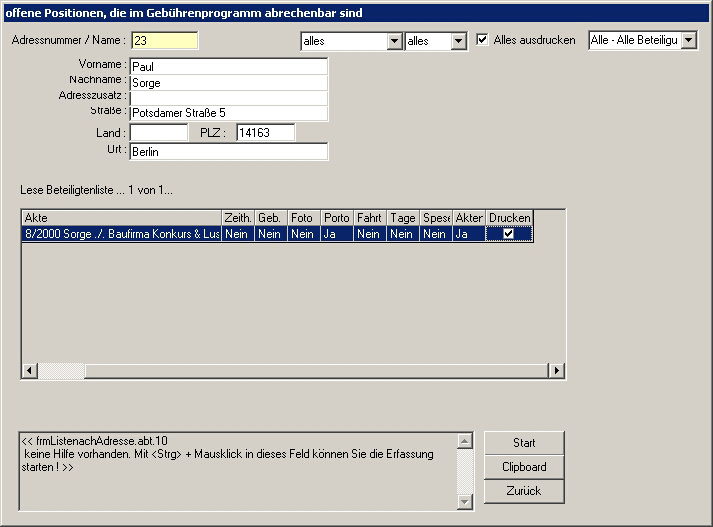 Abbildung 48 - Liste offener Posten
Geben Sie die Adressnummer, bzw. den Namen, ein und wählen Sie den Bereich aus, für den die Liste angezeigt und ausgedruckt werden soll
Gespeicherte Rechnungen
Haben Sie innerhalb der Gebührenrechnung eine Testabrechnung erstellt und sie als Testrechnung gespeichert, können Sie sich diese hier anzeigen lassen und ggf. verändern. Soll diese Testrechnung dann als Grundlage für die Rechnungserstellung dienen, müssen Sie unter der Spalte OK durch Setzen des Häkchens die abzurechnenden Positionen aktivieren und die Änderungen speichern.
Bei der Erstellung der Standardabrechnung wird Ihnen dann im Feld der Adressatenauswahl der Button gespeicherte Rechnung neu angezeigt.
Gutschriften
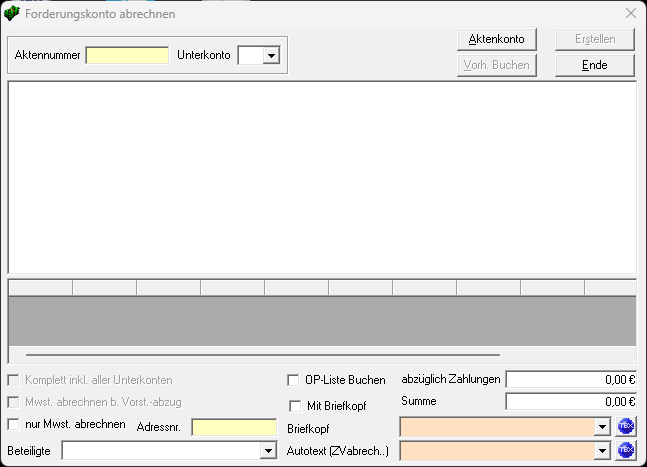
Soll in einem Vorgang eine Gutschrift erfolgen, so können Sie dies bequem über diese Funktion erledigen.
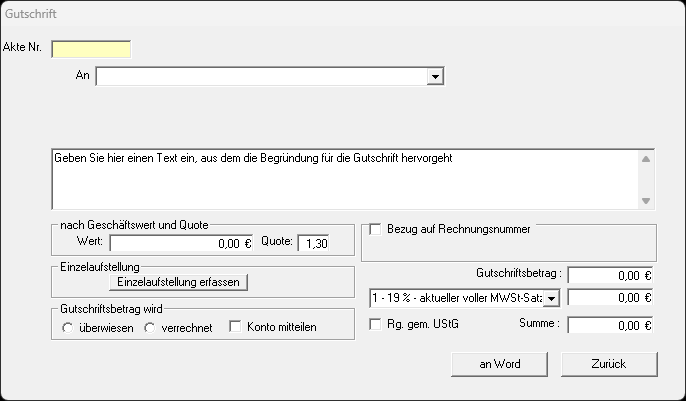
Forderungskonto abrechnen
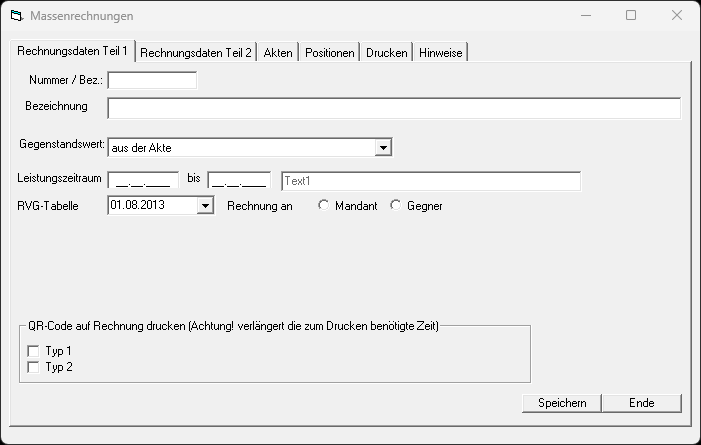
Massenrechnungen
Über die Massenrechnungen können Sie gleichartige Rechnungen an beliebig viele Empfänger ohne großen Aufwand generieren.
Um einen reibungslosen Ablauf zu garantieren, sind folgende Punkte zu beachten:
- Es muss sich jeweils um eine gleichartige Rechnung handeln. Mischformen (Straf- und Zivilrecht, mit und ohne PKH etc.) sind nicht möglich. Sie können aber beliebig viele Rechnungs-Vorgaben erfassen.
- Die zu benutzenden Word-Vorlagen müssen ohne interne Fehler ausgefüllt werden. Bitte prüfen Sie das, bevor sie eine Dokumentvorlage oder einen Autotext benutzen. Insbesondere Stopstellen, die nicht aufgelöst werden können, sind zu vermeiden. Erkennbar an den ?? im Text.
- Die Ausgabe dieser Rechnungen erfolgt über Microsoft WORD direkt an den eingestellten Drucker mit Abspreicherung in die entsprechende Akte. Sorgen Sie für ausreichend Papier im Drucker, denn ein Nachdruck einer Rechnung ist dann nur noch über die Aktenverwaltung (Dokumente) möglich.
Sie können das Ausdrucken jederzeit unterbrechen und sie haben die Möglichkeit, die Verarbeitung fortzusetzen. Die letzte Rechnung nochmals auszugeben, oder die Bearbeitung zu beenden. Bereits ausgegebene Rechnungen werden markiert und beim nächsten Aufruf der Funktion nicht nochmals berechnet.
Einstellungen
RVG-Parameter
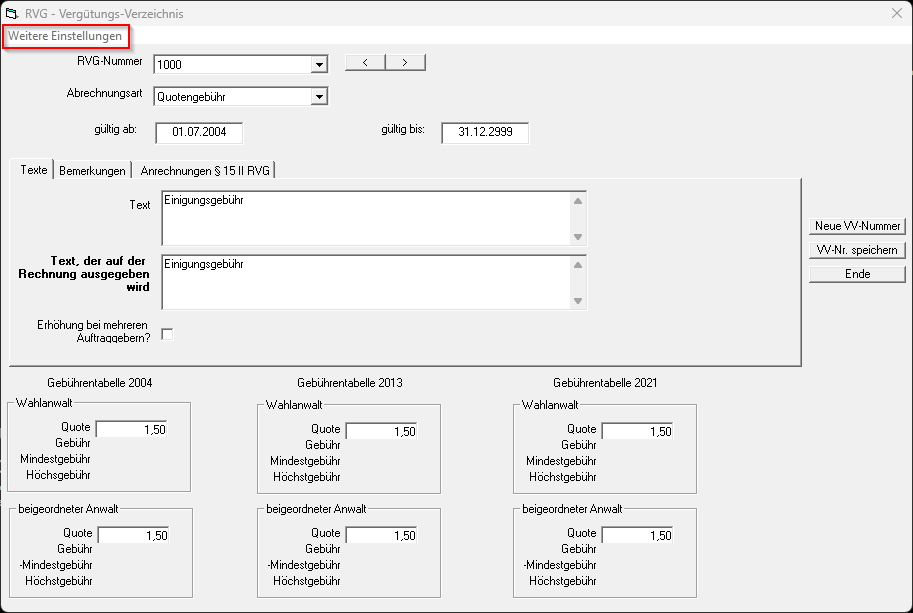
Die Nummern des Vergütungsverzeichnisses wurden hier bereits erfasst. Abweichungen können durch Sie selbst vorgenommen werden. Wir bitten in diesem Falle um entsprechende Mitteilung, damit ggf. Ihre Änderungen oder Ergänzungen allgemein zur Verfügung gestellt werden können. Auf der Registerkarte Texte wurden der Text, der Rechnungstext sowie die entsprechenden Gebührenrahmen bzw. Quoten der jeweiligen VV-Nummern aus dem Vergütungsverzeichnis erfasst.
Neue VV-Nummer
Die Nummern 8000 ff. sind für Honararvereinbarungen o. ä. freigehalten worden. Dementsprechend haben Sie hier die Möglichkeit, eigene freie Abrechnungspositionen zu generieren, die im Vergütungsverzeichnis nicht enthalten sind, bspw. ein Pauschalhonorar i. H. v. 2.500,00 €, wobei diese Gebührenhöhe beim tatsächlichen Erfassen der Gebühren im Gebührenprogramm dem jeweiligen Verfahren angepasst werden kann.
Um einen neuen Gebührentatbestand einzugeben, klicken Sie auf den Button „neue VV-Nummer“. Wählen Sie zunächst eine Abrechnungsart aus. Legen Sie fest, ob es sich um eine feste Gebühr, eine Quotengebühr oder eine Rahmengebühr handelt. Erfassen Sie den anzuzeigenden Text, ggf. anschließend den alternativen Text, der auf der Rechnung erscheinen soll. Sollte bei diesem nichts eingegeben sein, wird automatisch der Text in der Rechnung ausgegeben, der im Feld Text angegeben wurde. Wählen Sie nach erfolgter Eingabe VV-Nr. speichern.
Register Bemerkung vorhanden
Auf dem Reiter Bemerkungen können Sie die Besonderheiten, die im Vergütungsverzeichnis zu der von Ihnen erfassen VV-Nummer erfasst sind, eintragen.
Register Anrechnung § 15 II RVG vorhanden
Auf dem Register Anrechnung § 15 II RVG sind die Anrechnungen gem. § 15 II RVG von uns bereits erfasst. Wenn Sie sich z.B. die Nummer 3100 VV RVG aufrufen werden Sie erkennen, dass hier bereits u.a. die Anrechnungsmöglichkeit auf die Nummer 2400 (a.F.) bzw. 2300 (n.F.) VV RVG gespeichert ist.
Sollte tatsächlich eine Anrechnungsmöglichkeit nicht mit erfasst worden sein, können Sie diese über den Button Hinzufügen ergänzen. Geben Sie hier an, welche VV-Nummer aus dem Vergütungsverzeichnis auf welche VV-Nummer anzurechnen ist, mit welcher Quote mindestens und zu welcher Prozentzahl höchstens angerechnet werden darf. Die entsprechende Anrechnungsvorschrift ist ebenfalls mit anzugeben. Klicken Sie anschließend auf „VV-Nr. speichern“, damit die Änderungen übernommen werden.
Weitere Einstellungen
 {thumbnail="true" width="700"}
Anrechnung § 15 III
Hier finden Sie die Anrechnungsvorschriften gem. § 15 III RVG. Über den Button „Hinzufügen“ können Sie ggf. weitere Anrechnungsmöglichkeiten erfassen.
RVG-Angelegenheiten
Hier sind die besonderen Angelegenheiten gem. § 17 RVG erfasst. Der Kurztext kann hier abgeändert werden. Dieser erscheint auf einer erstellten Rechnung immer dann, wenn der Parameter RVG: Angelegenheiten in Rechnung drucken in den allgemeinen Einstellungen aktiviert ist.
Über den Button „eigene Angelegenheiten“ können Sie solche bei Bedarf selbst generieren.
Eigene Angelegenheiten
Hier können Sie ebenfalls eigene Angelegenheiten erfassen.
Anrechnungsvorschriften
In dieser Funktion sind die allgemeinen Anrechnungsvorschriften aus dem RVG erfasst. Über den Button „Neu“ könnten Sie ggf. weitere hinzufügen.
RVG-Bereiche erfassen
Hier können Sie einzelne RVG-Bereiche erfassen. Zu einem Oberbegriff wie z.B. Arbeitsrecht können Sie angeben, welche VV Nummer in diesen Bereich fallen. Beim Erstellen einer Rechnung haben Sie dann die Möglichkeit, den entsprechenden Bereich zu wählen, sodass Ihnen dazu nicht mehr alle, sondern nur die von Ihnen hier erfassten VV-Nummern vorgeschlagen werden.
GNotKG-Parameter
Textauswahl-Vorbelegung
 {thumbnail="true" width="700"}
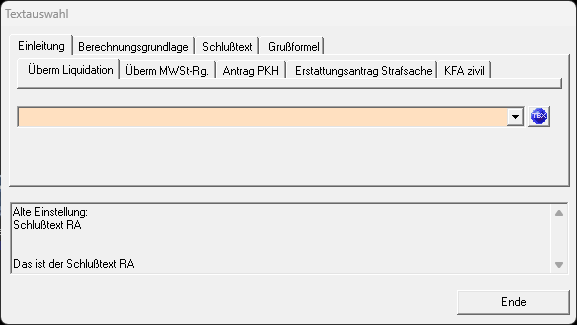
Der Ihrer Gebührenrechnung zugrunde liegenden Texte sind alle in der Textbausteinverwaltung gespeichert und können beliebig verändert werden. Wir liefern lediglich Vorschläge mit.
Wählen Sie dazu den Befehl Textauswahl-Vorbelegung aus dem Menü Einstellungen an.
Wählen Sie nun die entsprechenden Textbausteine aus, die Ihnen entsprechend der Kategorie vorgeschlagen werden. Bei der entsprechenden Berechtigung können die Einstellung für alle Sachbearbeiter übernommen werden.
Allgemeine Einstellungen
 {thumbnail="true" width="700"}
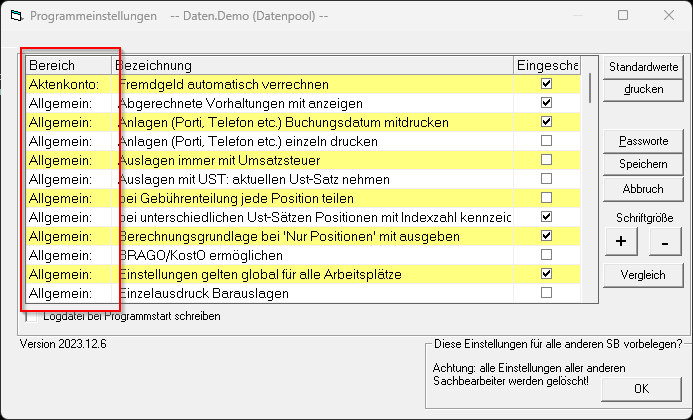
Der Bereich ist u. a. alphabetisch eingeteilt in die Kategorien Aktenkonto, Allgmein, Beratungsabrechnung, BRAGO/KostO, BRAGO, KFA zivil, Kostenrisiko, KostO, RVG und Zeithonorar:
Bereich Aktenkonto:
- Aktenkonto: Fremdgeld automatisch verrechnen Wenn Sie diesen Parameter aktiviert haben, fragt Sie das Gebührenprogramm am Ende der Rechnungserstellung, ob das Fremdgeld, welches im Aktenkonto verbucht ist, mit dem Rechnungsbetrag verrechnet werden soll.
Bereich Allgmein:
Parameter und Optionen im Gebührenprogramm
Abgerechnete Vorhaltungen mitanzeigen
> Wenn Sie viele Positionen in den Vorhaltungen haben, kann es sinnvoll sein, die bereits abgerechneten Positionen nicht mit anzuzeigen. Andererseits können Sie, wenn abgerechnete Positionen mit angezeigt werden, diese nochmals zur Abrechnung auswählen.Anlagen (Porti, Telefon etc.) Buchungsdatum mitdrucken
> Anlagen (Portoliste o. ä.) werden auf einem gesonderten Blatt mit der genauen Angabe des Buchungsdatums gedruckt.Anlagen (Porti, Telefon etc.) einzeln drucken
> Anlagen (Portoliste o. ä.) werden auf einem gesonderten Blatt gedruckt.Auslagen immer mit Umsatzsteuer
> Ist dieser Parameter aktiv, so berechnet das Programm automatisch bei Rechnungserstellung eine Umsatzsteuer auf die im Aktenkonto verbuchten Auslagen, die der Rechnung hinzugefügt wurden. Programmintern erfolgt dann eine Umbuchung vom Auslagenkonto auf das von Ihnen in der Finanzbuchhaltung eingestellte Ausgabenkonto für die Umbuchung von Auslagen. Ist der Parameter nicht aktiv, entfällt dieser Vorgang und es wird auf die Auslagen keine Mehrwertsteuer berechnet.Auslagen mit UST: aktuellem Ust-Satz nehmen
> Ist dieser Parameter aktiv, so berechnet das Programm automatisch bei Rechnungserstellung eine Umsatzsteuer auf die im Aktenkonto verbuchten Auslagen, die der Rechnung hinzugefügt wurden. Programmintern erfolgt dann eine Umbuchung vom Auslagenkonto auf das von Ihnen in der Finanzbuchhaltung eingestellte Ausgabenkonto für die Umbuchung von Auslagen. Ist der Parameter nicht aktiv, entfällt dieser Vorgang und es wird auf die Auslagen keine Mehrwertsteuer berechnet.Bei Gebührenteilung jede Position teilen
> Sie haben im Gebührenprogramm die Möglichkeit, eine erstellte Rechnung auf mehrere Personen zu verteilen, z. B. bei mehreren Auftraggebern. Hierzu geben Sie bei der Auswahl des Beteiligten, an den die Rechnung versandt werden soll, bei jedem einzelnen den entsprechenden Prozentsatz an.Bei unterschiedlichen Ust-Sätzen Positionen mit Indexzahl kennzeichnen
Berechnungsgrundlage bei 'Nur Position' mit ausgeben
> Möchten Sie die Berechnungsgrundlage – z. B. nach BRAGO – bei der Ausgabe an WORD nur Position mit in die Rechnung übernehmen, wählen Sie diese Option.BRAGO / KOstO ermöglichen
Einstellungen gelten global für alle Arbeitsplätze
> Diese Einstellung ist nur beim Benutzer 1 sicht- und wählbar. Ist diese Einstellung aktiv, erhalten alle Benutzer im Netzwerk die gleichen vom Benutzer 1 festgelegten Einstellungen.Einzelausdruck Barauslagen
> Mit dieser Option haben Sie die Möglichkeit, Barauslagen, die im Aktenkonto verbucht sind, als einzelne Positionen mit in die Rechnung zu übernehmen. Ist diese Option deaktiviert, übernimmt das Programm die Auslagen als eine Gesamtsumme.Einzelausdruck Fremdgeldbestand
> Mit dieser Option haben Sie die Möglichkeit, Ihren gesamten Fremdgeldbestand, der im Aktenkonto verbucht ist, als einzelne Positionen mit in die Rechnung zu übernehmen. Ist diese Option deaktiviert, übernimmt das Programm den Bestand als eine Gesamtsumme.Einzelausdruck Fremdhonorar
> Mit dieser Option haben Sie die Möglichkeit, Fremdhonorar, das im Aktenkonto verbucht ist, als einzelne Positionen mit in die Rechnung zu übernehmen. Ist diese Option deaktiviert, übernimmt das Programm das Fremdhonorar als eine Gesamtsumme.Einzelausdruck Guthaben
> Mit dieser Option haben Sie die Möglichkeit, Guthaben, das im Aktenkonto verbucht ist, als einzelne Positionen mit in die Rechnung zu übernehmen. Ist diese Option deaktiviert, übernimmt das Programm das Guthaben als eine Gesamtsumme.Einzelausdruck Vorschüsse
> Mit dieser Option haben Sie die Möglichkeit, Vorschüsse, die im Aktenkonto verbucht sind, als einzelne Positionen mit in die Rechnung zu übernehmen. Ist diese Option deaktiviert, übernimmt das Programm die Vorschüsse als eine Gesamtsumme.Einzelausdruck Zahlungen
> Mit dieser Option haben Sie die Möglichkeit, Zahlungen, die im Aktenkonto verbucht sind, als einzelne Positionen mit in die Rechnung zu übernehmen. Ist diese Option deaktiviert, übernimmt das Programm die Zahlungen als eine Gesamtsumme.Fibu-Passwort gilt für Aufruf des Gebührenprogrammes
> Diese Einstellung ist nur beim Benutzer 1 sicht- und wählbar. Möchten Sie als Benutzer 1 das in der Finanzbuchhaltung festgelegte Passwort auch im Gebührenprogramm benutzen, aktivieren Sie diese Option.Geänderte Pauschalwerte in der Risikoberechnung speichern
> Wollen Sie die Pauschalwerte im Kostenrisiko dauerhaft ändern, sollten Sie diese Option anwählen. Wenn Sie die Werte (Anzahl Gebühren, Anzahl Gerichtsgebühren, Anzahl Postpauschalen) ändern, wird diese Änderung gespeichert.Gegenstandswert aus Akte übernehmen
> Wenn Sie diesen Punkt anwählen, wird bei der Erstellung der Gebührenrechnung der Gegenstandswert aus den Zusatzangaben der Akte vorgeschlagen, sofern dieser dort erfasst ist.Geschriebene Rechnungen speichern ("Alte Rechnungen")
> Über diese Funktion können Sie die einzelnen Positionen bereits geschriebener Rechnungen anzeigen lassen. Ihnen werden nach der Auswertung die einzelnen Positionen, die in einer Rechnung erfasst wurden, aufgelistet.Immer mit Notarrechnung starten
> Wenn Sie nur oder überwiegend Notarrechnungen erstellen, sollten Sie diese Option anwählen. Sie ersparen sich das Umschalten auf der Eingangsseite des Gebührenprogramms.Immer mit Rechnungsnummer
> Wenn Sie diesen Punkt anwählen, wird die Gebührenrechnung in die OP-Liste und in das Aktenkonto gebucht. Wählen Sie diese Option ab, wenn Sie die Buchhaltung nicht nutzen.KFA: Felder mit Null-Werten leer lassen
> Möchten Sie in den zur Verfügung stehenden Kostenfestsetzungsanträgen die Felder mit Null-Werten frei lassen, wählen Sie diese Option an. Ansonsten werden diese Felder mit „0,00 €“ ausgefüllt.KFA: MWSt. auch bei vorsteuerabzugsberechtigten Mandanten ausweisen
> Möchten Sie bei Kostenfestsetzungsanträgen die MWSt. auch bei vorsteuerabzugsberechtigten Mandanten ausweisen lassen, wählen Sie diese Option an.Mehrwertsteuerausweis drucken
> Ist dieser Parameter aktiviert, weist das Programm bei bereits angeforderten Vorschüssen, die zu einer Rechnung hinzugefügt werden, die Unterschiede der Mehrwertsteuer aus den verschiedenen Beträgen mit aus.Neue Rechtschreibung benutzen
> Diese Option wählen Sie an, damit Ihre Texteingaben nach der neuen Rechtschreibung erfolgen können.Paragrafen (aus BRAGO bzw. RVG) in Positionstext übernehmen
Plus/Minus Brutto zulassen
> Ist dieser Parameter aktiv, haben Sie im Gebührenprogramm die Möglichkeit, manuelle Beträge zu einer Rechnung hinzuzurechnen bzw. abzuziehen.Rechnung für USt-Abzug immer aktiv
> Wenn Sie diesen Parameter aktivieren, ist standardmäßig immer die Generierung einer Rechnungsnummer gemäß UStG aktiv.Rechnung für USt-Abzug: Auswahlmöglichkeit anzeigen
> Ist diese Option gewählt, können Sie bestimmen, ob die Rechnungsnummer nach der OP-Liste oder nach dem UStG generiert werden soll.Spezielle Texte anzeigen
> In vielen Dialogfenstern können Ihnen Hilfetexte angezeigt werden.Umsatzsteuerzeile für 0 % Umsatzsteuer ausgeben
> Ist dieser Parameter aktiv, so berechnet das Programm automatisch bei Rechnungserstellung eine Umsatzsteuer auf die im Aktenkonto verbuchten Auslagen, die der Rechnung hinzugefügt wurden. Programmintern erfolgt dann eine Umbuchung vom Auslagenkonto auf das von Ihnen in der Finanzbuchhaltung eingestellte Ausgabenkonto für die Umbuchung von Auslagen. Ist der Parameter nicht aktiv, entfällt dieser Vorgang und es wird auf die Auslagen keine Mehrwertsteuer berechnet.
Bereich Beratungshilfeabrechnung:
- Rechnung in OP und Aktenkonto buchen
- Rechnungsnummer in Formular buchen
Bereich BRAGO/KostO:
- Immer mit Kürzung (NBL) abrechnen Wenn Sie nur oder überwiegend Rechnungen erstellen, die gemäss Einigungsvertrag zu kürzen sind, sollten Sie diese Option anwählen. Die Rechnungen werden standardmäßig um 10 % gekürzt. Eine Kürzungsabwahl ist in der Eingabemaske der Gebührenrechnung weiterhin möglich
- Paragrahangabe in Positionszeile ergänzen Wenn im auszudruckenden Text der Paragraf nicht enthalten ist, wird er vom Programm bei Anwahl dieser Option ergänzt, wenn der Paragraf kleiner als 200 ist.
- Positionen für den Ausdruck sortieren Die Positionen in der Rechnung werden chronologisch nach §§ sortiert. Die Pauschalen werden an das Ende der Rechnung gesetzt.
- Schnellerfassung zulassen Damit Sie in der Standardabrechnung die Möglichkeit haben, die Schnellerfassung zu benutzen, wählen Sie diese Option an.
Bereich BRAGO:
- Erhöhung 2. Instanz auch bei ³ 23 I 1 BRAGO
- Erhöhung nach § 6 bei § 20 I 2 Ist dieser Parameter aktiv, erfolgt für Akten, in denen mehrere Auftraggeber erfasst sind, eine automatische Gebührenerhöhung auch bei der Abrechnung dieses Paragrafen.
- Keine Portopauschale für § 20 I 1 BRAGO errechnen Mit Anwahl dieser Option wird Ihnen keine gesonderte Portopauschale gem. § 26 BRAGO berechnet.
- Keine Portopauschale für § 20 I 2 BRAGO errechnen Mit Anwahl dieser Option wird Ihnen keine gesonderte Portopauschale gem. § 26 BRAGO berechnet.
- Pauschalen §§ 25 - 30 BRAGO kürzen bei Kürzung NBL Gemäß Einigungsvertrag sind die Rechtsanwaltsgebühren unter den dort genannten Voraussetzungen um 10 %, bzw. 20 %, zu kürzen. Die Pauschalen sind ausdrücklich davon ausgenommen. Möchten Sie dennoch auch die Pauschalen der §§ 25 - 30 BRAGO kürzen, wählen Sie diese Option an.
- Portopauschale für § 118 I 1 / § 43 I 1 BRAGO gesondert berechnen Hier können Sie die Behandlung der §§ 118 / 1 und 43 I 1 BRAGO hinsichtlich der Portopauschale einstellen. Wenn diese Option gesetzt ist, wird für die §§ 118 / 1 und 43 I 1 BRAGO eine gesonderte Portopauschale berechnet. Sie erhalten also für die Gebühr nach 118 / 1 und 43 I 1 BRAGO eine Pauschale, und (falls vorhanden), für die Paragrafen eines gerichtlichen Verfahrens eine weitere Pauschale. (Siehe BRAGO-Kommentar "Gerold / Schmidt").
- Portopauschale für § 22 BRAGO errechnen Ist dieser Parameter aktiv, berechnet das Programm eine Portopauschale für den § 22 BRAGO.
- Portopauschale nach § 26 BRGAGO überhaupt berechnen Möchten Sie keine Einzelabrechung der Portokosten veranschlagen, wählen Sie diese Option an. Die Portopauschale gem. § 26 BRAGO wird berechnet.
Bereich *KFA zivil:
- Mandant und Gegner in Auswahlbox Ist dieser Parameter aktiv erscheint im KFAzivil eine Auswahlbox, aus dem Sie den Mandanten oder den Gegner wählen können.
Bereich *Kostenrisiko:
- Multiplikatoren anzeigen Ist diese Option wird Ihnen beim Kostenrisiko der Multiplikator mit ausgewiesen.
Bereich KostO:
- Portopauschale § 152 KostO berechnen Mit dieser Option können Sie bestimmen, dass die Schreibauslagen und die Entgelte für Post- und Telekommunikationsdienstleistungen nach § 152 KostO berechnet werden.
Bereich RVG:
- Angelegenheiten am Rechnungsschluss ausdrucken Ist dieser Parameter aktiviert, werden die von Ihnen im Zuge der Positionserfassung ausgewählten Angelegenheiten (§ 17 RVG) am Schluss der Rechnung gesondert ausgewiesen. Der Bezug zur Position wird durch eine in Klammern gesetzte Ziffer bei der Position hergestellt.
- Angelegenheiten in Rechnung ausdrucken Ist dieser Parameter aktiviert, wird bei Angabe mehrerer gesonderter Angelegenheiten gem. § 17 RVG jeweils die Angelegenheit über und die dazugehörende Portopauschale unter den entsprechenden Gebühren ausgewiesen. Hier finden sie eine Beispielrechnung.
- Angelegenheitsauswahl über RVG-Nummer-Auswahl Ist diese Option gewählt, können Sie beim Erfassen der Gebühren aus einer Auswahlbox die entsprechende Angelegenheit nach § 17 RVG auswählen.
- Anrechnungsfenster immer anzeigen Ist dieser Parameter gesetzt, erscheint nach dem Erfassen von Gebühren ggfls. ein Fenster, in dem Ihnen die Anrechnungsmöglichkeiten mit ausgewiesen werden.
- bei Anrechnungen erhöhte Gebühr (Nr. 1008 VV) zugrundelegen Wenn Sie eine Rechnung, wie z.B. im nachstehenden Beispiel, über eine außergerichtliche sowie eine gerichtliche Gebühr für mehrere Auftraggeber erstellen, können Sie die Quote der anzurechnenden Gebühren um 0,3 je weiterem Auftraggeber erhöhen, wenn Sie den entsprechenden Parameter in den allgemeinen Einstellungen aktiviert haben. Das erste Beispiel wurde ohne gesetzten Parameter, das zweite mit gesetztem Parameter erstellt. Im nachstehenden Fall erfolgt eine Anrechnung der Gebühr nach 2300 VV RVG auf die Verfahrensgebühr nach 3100 VV RVG. Die Gebühr wird im „Normalfall“ zur Hälfte, höchstens zu 0,75 angerechnet. Im zweiten Fall wurde diese Quote entsprechend um 0,3 für den weiteren Auftraggeber erhöht. Hier finden sie eine Beispielrechnung.
- bei Anrechnungen Erhöhung Nr. 1008 VV hälftig anrechnen
- bei Nr. 2102 (alt) volle Gebühr mit ausgeben Gilt nur für Akten die bis zum 30.06.2006 angelegt wurden! Wenn für eine Erstberatung eine Gebühr nach 2100 VV RVG gegenüber dem Mandanten abgerechnet werden soll, und es sich bei diesem um einen Verbraucher handelt, und sich die Beratung auf ein einziges Gespräch beschränkt, dann wird die Gebühr nach 2102, 2100 VV RVG auf 190,00 € gekappt. Wenn der vorstehende Parameter aktiviert ist, wird zusätzlich zu der auf 190,00 € gekappten Gebühr die volle Gebühr mit ausgewiesen, damit der Rechnungsempfänger ersehen kann, dass eigentlich eine höhere Gebühr angefallen wäre. Diese volle Gebühr wird dann aber nicht zum Gesamtbetrag hinzugerechnet.
- Geschäftsgebühren aus alten Rechnungen berücksichtigen?
- geschriebene Rechnungen bei Anrechnungen berücksichtigen
- KFA 154: Vorschußanrechnung hälftig
- letzte Angelegenheit stehen lassen Ist dieser Parameter aktiv, wird beim Erfassen einer Gebührenrechnung die zuletzt eingegebene Angelegenheit auch für die nachfolgend eingegebene VV-Nummer stehen gelassen, damit diese dann weiter der entsprechenden Angelegenheit zugewiesen wird, und es vom Anwender nicht erforderlich ist, diese erneut auszuwählen.
- Porto auch bei Nummer >= 8000 berechnen Sie haben in den RVG Parametern die Möglichkeit, im 8000er-Nummernbereich eigene Positionen zu erfassen, die Sie beim Erfassen anwählen können, beispielsweise für Honorarvereinbarung. Dann kann von Ihnen eigens der Wert beim Erfassen eingegeben werden und Sie haben bei gesetztem Parameter die Möglichkeit, dass auf diese dann auch die Portopauschale berechnet wird.
- Positionen für den Ausdruck sortieren Die Positionen in der Rechnung werden so sortiert, dass die Pauschalen ans Ende der Rechnung gesetzt werden.
- Tätigkeitszeitraum bei Angelegenheit mit ausgeben Ist dieser Parameter aktiv weist Ihnen das Programm in der fertigen Rechnung den Tätigkeitszeitraum zu den einzelnen Angelegenheiten aus. Hier finden Sie eine Beispielrechnung.
- Wechsel der Tabelle in Rechnung ausdrucken
Bereich Zeithonorar:
- 'Alte' Abrechnung nutzen
- Abrechnungen von Positionen mit 0,00 € zulassen Diese Option ermöglicht Ihnen die Zulassung aller Positionen mit 0,00 € ohne vorherige Abfrage.
- bei Abrechnung erst Zeit, dann Text Ist dieser Parameter aktiv, erscheinen bei der Abrechnung erst die eingegebene Zeit, und dann der erfasste Text.
- bei Erfassung neueste zuerst anzeigen Wenn Sie diese Einstellung wählen, erscheinen beim Erfassen von Zeithonorar zunächst die neuesten Eingaben.
- Kurzrechnung + extra Liste Ist dieser Parameter aktiv, erhalten Sie eine Rechnung mit der entsprechenden Summe der Zeithonorare und zusätzlich noch ein Extrablatt mit einer Auflistung der einzelnen Positionen. Ist dieser Parameter nicht aktiv, erhalten Sie bei der Zeithonorarabrechnung lediglich die Positionen und die Gesamtsumme.
- Minuten auf Mindestwert aus Akte aufrufen Bei Anwahl dieser Option wird der in der Akte festgelegte Minuten-Mindestwert bei der Zeithonorarabrechnung aufgerufen.
- Portopauschale auch bei reinen Zeitabrechnungen berechnen Ist dieser Parameter aktiv, wird bei der Abrechnung einer Zeithonorarrechnung eine Portopauschale nach Nr. 7002 VV RVG berechnet, auch wenn sonst keine Gebühren nach RVG berechnet wurden.
- Schlüssel nach Referat unterscheiden
- Stundensatz in Akte überschreibt Stundensatz in SchlüsselSofern in die Akte ein Stundensatz eingegeben ist, wird mit Anwahl dieser Option grundsätzlich dieser Stundensatz abgerechnet.
- Umsatzsteuer nach Datum Wenn Sie eine Abrechnung über einen längeren Zeitraum mit Änderungen der gesetzlichen Umsatzsteuer machen, so berücksichtigt das Programm den jeweils zum Leistungsdatum geltenden Umsatzsteuersatz, wenn Sie diesen Parameter gesetzt haben.
- Vorhaltungspositionen ohne RVG-Bezug
Layout-Einstellungen
In den Layout-Einstellungen können Sie das Aussehen einer Rechnung bestimmen, Texte vorbelegen und festlegen, ob, wie und in welcher Währung (DM oder/und €) Rechnungspositionen ausgegeben werden.
Registerkarte Dokumentvorlagen
Dokument-Vorlage
Briefkopf-Autotext/RTF
Hier ist der von Ihnen verwendete Briefkopf auszuwählen. Wir weisen Sie darauf hin, dass dieser bei der Anlage immer mit dem Wort Briefkopf bezeichnet sein sollte, damit er z. B. auch an dieser Stelle ordnungsgemäß Anbindung finden kann. Ist Ihr Briefkopf eine Dokumentvorlage, so wählen Sie an dieser Stelle den entsprechenden aus und lassen das Feld für den Autotext leer.
Handelt es sich bei Ihrem Briefkopf um einen Autotext in einer Dokumentvorlage, müssten Sie die entsprechende Dokumentvorlage und den entsprechenden Autotext wählen, damit Ihre Rechnung immer auf den richtigen Briefkopf geworfen werden kann.
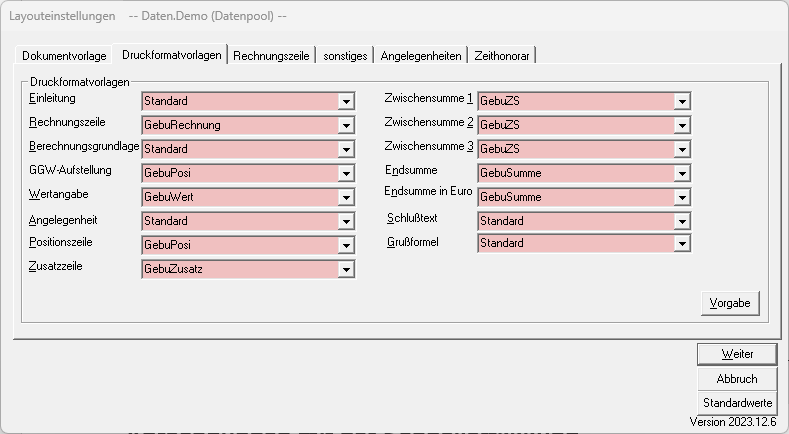
Registerkarte Druckformatvorlagen
Die hier angegebenen Druckformatvorlagen werden von uns mitgeliefert. Sie können diese Ihren Anforderungen über Microsoft WORD anpassen.
 {thumbnail="true" width="700"}
Hinweise zur Druckformatvorlage:
Die von uns gelieferte Druckformatvorlage GebuPosi hat im Wesentlichen folgende Einstellungen:
- Zeilenbreite 16 cm
- Linksbündiger Tabulator 9 cm
- Dezimaltabulator 14 cm
Damit ist die Rechnungszeile wie folgt aufgebaut:
- Positionstext 10/10 1000,00 €
Um längere Texte zu nutzen, ist diese Druckformatvorlage wie folgt abzuändern:
- Rechter Einzug des Absatzes um (Zeilenbreite -- Dezimaltabulatorposition + 2 cm)
- Im obigen Beispiel ergibt sich dadurch ein rechter Einzug von 4 cm (16-14+2).
Registerkarte Rechnungszeile
Hier können Sie den Text der Zeile bestimmen, die über der Rechnung steht. Sie können einen beliebigen Text eingeben. Bei den Rechnungszeilen mit Rechnungsnummer ist darauf zu achten, dass der Platzhalter <RGNR> vorhanden ist. Dieser wird bei Erstellung einer Rechnung durch die jeweilige Rechnungsnummer ersetzt.
Die Formatierung der Rechnungszeile wird über die Formatvorlage bestimmt, die Sie unter 1. Formatvorlagen ausgewählt haben.
Registerkarte Sonstiges
Hier können Sie bestimmen, in welchem Layout Ihre Abrechnung dargestellt werden soll. Die jeweiligen Beispieltexte können jedoch hier nicht dauerhaft verändert werden. Notwendige Veränderungen nehmen Sie über Einstellungen/Textauswahl-Vorbelegung vor.
Rechnungsreihenfolge (Einleitung / Rechnungszeile / Berechnungsgrundlage)
Hier können Sie bestimmten, in welcher Reihenfolge die Positionen Einleitung, Rechnungszeilem* bzw. Berechnungsgrundlage auf der späteren Rechnugen ausgegeben werden sollen. Auf der rechten Seite bei Beispiel sehen sie je nach Auswahl die Ausgabe.
Positionen-Ausdruck
Hier können Sie wählen, wie eine Positionszeile aufgebaut ist. Die erste Option bringt zunächst den Text, dann -- falls vorhanden -- die Quote und zuletzt den Betrag. Die zweite Option bringt zunächst die Quote, dann den Text und zuletzt den Betrag.
Bitte beachten Sie die Hinweise, die Sie nach Bestätigen des Buttons einsehen können.
MWSt-Ausweis
Angelegenheiten
Bei RVG-Rechnungen wird die jeweilige Angelegenheit mit ausgedruckt und für jede Angelegenheit beinhalten die Begriffe Bereich, RVG-Angelegenheit (§§ 17, 18 RVB) und die eigene Angelegenheit. Auf dieser Registerkarte können sie nun die Reihenfolge des Ausdrucks beeinflussen.
Darüber hinaus können sie im folgenden Bereich aktivieren bzw. deaktivieren:
- Bereichsauswahl anzeigen?
- RVG-Angelegenheit-Auswahl anzeigen?
- Eigene-Angelegenheit-Auswahl anzeigen?
Bitte denken Sie daran, dass eine Portopauschale für jeweils eine Angelegenheit errechnet wird. Wenn sie die Anzeige für alle drei Positionen deaktivieren, erhalten sie nur eine Portopauschale für die gesamte Rechnung.
Zeithonorar {id="zeithonorar_1"}
Zeiterfassung: Liste vorhandener Positionen
Zeitraum-Voreinstellung bei Auswertungen
QR-Code auf Rechnung drucken
Tabellen-Einstellungen
Registerkarte Pauschalbeträge
In diesem Dialog können weitere Einstellungen für die Gebührenrechnung von Festbeträgen nach RVG-Tabellen vorgenommen werden. Geben Sie dazu die entsprechenden Beträge ein.
Registerkarte Formeln/Entfernungen
In diesem Dialog können Berechnungsvarianten für Mittelgebühren und Entfernungen gespeichert werden.
Registerkarte Gebührentabellen
Hier können Sie die Gebührentabelle bei Bedarf erweitern.
Registerkarte Risikotabelle
In diesem Dialogfeld können Sie die Zählerwerte erfassen, die im Kostenrisikobereich angezeigt werden sollen.
div. Texte
Hier können Sie den Text der Zeilen bestimmen, die im späteren Rechnungsausdruck verwendet werden sollen. Bei den Zeilen mit Mehrwertsteuer ist darauf zu achten, dass der Platzhalter <%> immer vorhanden ist. Dieser wird bei Erstellung einer Rechnung durch den jeweils gültigen Mehrwertsteuersatz ersetzt.
Hilfe
Inhalt
Über die Inhalts-Funktion können Sie sich Hilfetexte aufrufen und anzeigen lassen.
Info
Im Info-Dialogfeld finden Sie Ihre Lizenznummer, unsere Anschrift sowie den Versionsstand des Programms.
Gebührentabellen
Hier besteht die Möglichkeit, die jeweiligen Gebührentabellen für den Rechtsanwalt und Notar einzusehen.
Info Programmversionen
Platzhalter
Einen Überblick über die vom Gebührenprogramm verwendeten Platzhalter können sie sich mit dieser Funktion verschaffen.
Neuigkeiten im Gebührenprogramm
Mit Hilfe dieser Funktion können Sie sich die Neuigkeiten im Gebührenprogramm anzeigen lassen. Empfehlenswert ist nach jeder Installation, diesen Punkt einzusehen.
Tipps beim Programmstart anzeigen
Möchten Sie sich bei jedem Start des Gebührenprogramms Tipps anzeigen lassen, wählen Sie diese Option an.
Gesetzestexte
Über diese Funktion können Sie sich die Gesetzestexte der BRAGO, der KostO, des GKG und der ZPO anzeigen lassen.
Installationsbericht
Über den Installationsbericht haben Sie die Möglichkeit, sich für den jeweiligen Rechner das Installationsprotokoll anzeigen und ausdrucken zu lassen