Konfiguration & Einstellungen
In diesem Abschnitt erhalten Sie Informationen über die Befehle im Menü Einstellungen.
Allgemeine Einstellungen
Die allgemeinen Einstellungen des Gebührenprogramms können so vorgenommen werden, dass nur der Benutzer mit der Nummer 1 Änderungen an den Einstellungen vornehmen kann. Hierfür wählen Sie als Benutzer 1 im Gebührenprogramm über Einstellungen die all- gemeinen Einstellungen aus und aktivieren den Parameter Einstellungen gelten global für alle Arbeitsplätze. Wenn dieser Parameter nicht aktiviert ist, kann jeder Benutzer die Einstellungen individuell vornehmen.
Allgemeine Einstellungen im Detail
In diesem Dialog können Sie Einstellungen vornehmen, die für diesen Arbeitsplatz oder ins- gesamt gelten sollen. Im Einzelnen sind dies:
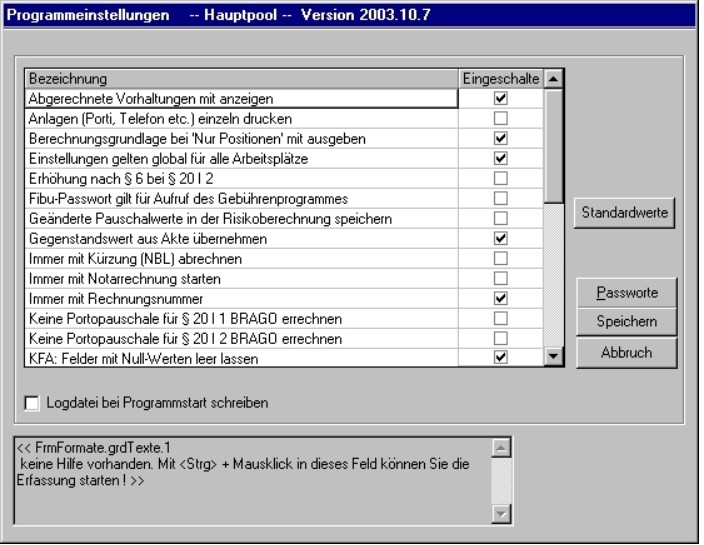 Abbildung 3 - Allgemeine Einstellungen - Einstellungen
Abgerechnete Vorhaltungen mitanzeigen
Wenn Sie viele Positionen in den Vorhaltungen haben, kann es sinnvoll sein, die bereits ab- gerechneten nicht mit anzuzeigen. Andererseits können Sie, wenn abgerechnete Positionen mitangezeigt werden, diese nochmals zur Abrechnung auswählen.
Anlagen (Porti/Telefon etc.) einzeln drucken
Anlagen (Portoliste o. ä.) werden auf einem gesonderten Blatt gedruckt.
Berechnungsgrundlage bei „Nur Position“ mit ausgeben
Möchten Sie die Berechnungsgrundlage – z. B. berechnet nach der Bundesrechtsanwalts- Gebührenordnung (BRAGO) - bei der Ausgabe an WORD nur Position mit in die Rechnung übernehmen, wählen Sie diese Option.
Einstellungen gelten global für alle Arbeitsplätze
Diese Einstellung ist nur beim Benutzer 1 sicht- und wählbar. Ist diese Einstellung aktiv, er- halten alle Benutzer im Netzwerk die gleichen vom Benutzer 1 festgelegten Einstellungen.
Erhöhung nach § 6 BRAGO bei § 20/ 1/ 2 BRAGO
Die Erhöhung nach § 6 BRAGO bei § 20, Abs. 1, Seite 2: BRAGO wird Ihnen mit Anwahl dieser Option automatisch vorgeschlagen.
Fibu-Passwort gilt für Aufruf des Gebührenprogramms
Diese Einstellung ist nur beim Benutzer 1 sicht- und wählbar. Möchten Sie als Benutzer 1 das in der Finanzbuchhaltung festgelegte Passwort auch im Gebührenprogramm benutzen, aktivieren Sie diese Option.
Geänderte Pauschalwerte in der Risikoberechnung speichern
Wollen Sie die Pauschalwerte im Kostenrisiko dauerhaft ändern, sollten Sie diese Option anwählen. Wenn Sie die Werte (Anzahl Gebühren, Anzahl Gerichtsgebühren, Anzahl Post- pauschalen) ändern, wird diese Änderung gespeichert.
Gegenstandwert aus der Akte übernehmen
Wenn Sie diesen Punkt anwählen, wird bei der Erstellung der Gebührenrechnung der Ge- genstandswert aus den Zusatzangaben der Akte vorgeschlagen, sofern dieser dort erfasst ist.
Immer mit Kürzung (NBL) abrechnen
Wenn Sie nur oder überwiegend Rechnungen erstellen, die gemäß Einigungsvertrag zu kür- zen sind, sollten Sie diese Option anwählen. Die Rechnungen werden standardmäßig um 10 % gekürzt. Eine Kürzungsabwahl ist in der Eingabemaske der Gebührenrechnung weiterhin möglich.
Immer mit Notarrechnung starten
Wenn Sie nur oder überwiegend Notarrechnungen erstellen, sollten Sie diese Option anwäh- len. Sie ersparen sich das Umschalten auf der Eingangsseite des Gebührenprogramms.
Immer mit Rechnungsnummer
Wenn Sie diesen Punkt anwählen, wird die Gebührenrechnung in die OP-Liste und in das Aktenkonto gebucht. Wählen Sie diese Option ab, wenn Sie die Buchhaltung nicht nutzen. Sie können bei Erstellen einer Rechnung, die doch gebucht werden soll, den Parameter di- rekt bei der Erstellung allerdings auch nochmals gesondert anwählen.
Keine Portopauschale für § 20 I 1 BRAGO errechnen
Mit Anwahl dieser Option wird Ihnen keine gesonderte Portopauschale gem. § 26 BRAGO berechnet.
Kostenfestsetzungsanträge (KFA): Felder mit Null-Werten frei lassen
Möchten Sie in den zur Verfügung stehenden Kostenfestsetzungsanträgen die Felder mit Null-Werten frei lassen, wählen Sie diese Option an. Ansonsten werden diese Felder mit „0,00 €“ ausgefüllt.
KFA: MWSt. auch bei vorsteuerabzugsber. Mandanten ausweisen
Möchten Sie bei Kostenfestsetzungsanträgen die MWSt. auch bei vorsteuerabzugsberechtig- ten Mandanten ausweisen lassen, wählen Sie diese Option an.
Neue Rechtsschreibung benutzen
Diese Option wählen Sie an, damit Ihre Texteingaben nach der neuen Rechtsschreibung erfolgen kann.
Paragraphenangabe in Positionszeile ergänzen
Wenn im auszudruckenden Text der Paragraph nicht enthalten ist, wird er vom Programm bei Anwahl dieser Option ergänzt, wenn der Paragraph kleiner als 200 ist.
Pauschalen bei §§ 25 – 30 BRAGO kürzen bei Kürzung NBL
Gemäß Einigungsvertrag sind die Rechtsanwaltsgebühren unter den dort genannten Vor- aussetzungen um 10 %,bzw. 20 %, zu kürzen. Die Pauschalen sind ausdrücklich davon aus- genommen. Möchten Sie dennoch auch die Pauschalen der §§ 25 - 30 BRAGO kürzen, wäh- len Sie diese Option an.
Portopauschale § 152 KostO berechnen
Mit dieser Option können Sie bestimmen, dass die Schreibauslagen und die Entgelte für Post- und Telekommunikationsdienstleistungen nach § 152 KostO berechnet werden.
Portopauschale § 26 BRAGO berechnen
Möchten Sie keine Einzelabrechung der Portokosten veranschlagen, wählen Sie diese Opti- on an. Die Portopauschale gem. § 26 BRAGO wird berechnet.
Portopauschale für § 118 / 1/43 I 1 BRAGO gesondert berechnen
Hier können Sie die Behandlung der §§ 118 / 1 und 43 I 1 BRAGO hinsichtlich der Portopau- schale einstellen. Wenn diese Option gesetzt ist, wird für die §§ 118 / 1 und 43 I 1 BRAGO eine gesonderte Portopauschale berechnet. Sie erhalten also für die Gebühr nach 118 / 1 und 43 I 1 BRAGO eine Pauschale, und (falls vorhanden), für die Paragraphen eines gericht- lichen Verfahrens eine weitere Pauschale. (Siehe BRAGO-Kommentar „Gerold/Schmidt“).
Positionen für den Ausdruck sortieren
Die Positionen in der Rechnung werden chronologisch nach §§ sortiert. Die Pauschalen wer- den an das Ende der Rechnung gesetzt.
Schnellerfassung zulassen
Damit Sie in der Standardabrechnung die Möglichkeit haben, die Schnellerfassung zu benut- zen, wählen Sie diese Option an.
Spezielle Hilfetexte anzeigen
In vielen Dialogfenstern können Ihnen bei Anwahl dieser Option Hilfetexte angezeigt werden.
Tipps beim Programmstart anzeigen
Mit dieser Option haben Sie die Möglichkeit, sich unsere Tipps beim Programmstart anzei- gen zu lassen.
Zeithonorar-Abrechnungen von Positionen mit 0,00 € zulassen
Diese Option ermöglicht Ihnen die Zulassung aller Positionen mit 0,00 € ohne vorherige Ab- frage.
Zeithonorar: Minuten auf Mindestwert aus Akte aufrufen
Bei Anwahl dieser Option wird der in der Akte festgelegte Minuten-Mindestwert bei der Zeit- honorarabrechnung aufgerufen.
Zeithonorar: Stundensatz in Akte überschreibt Stundensatz in Schlüssel
Sofern in die Akte ein Stundensatz eingegeben ist, wird mit Anwahl dieser Option grundsätz- lich dieser Stundensatz abgerechnet.
Layout-Einstellungen
In den Layout-Einstellungen können Sie das Aussehen einer Rechnung bestimmen, Texte vorbelegen und festlegen, ob, wie und in welcher Währung (DM oder/und €) Rechnungsposi- tionen ausgegeben werden.
Registerkarte Dokumentvorlagen/Formate
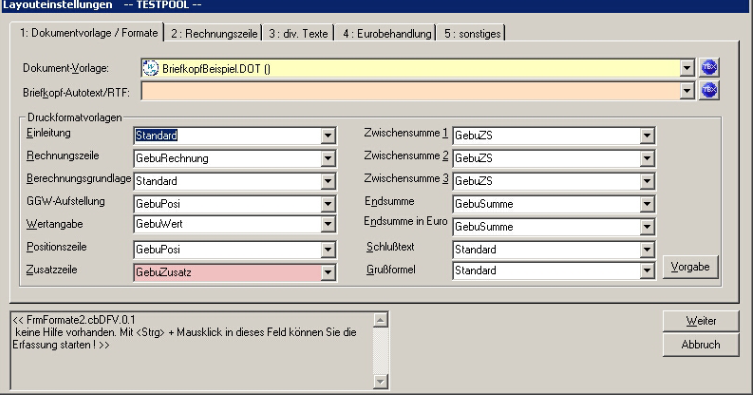
Briefkopf Abbildung 4 - Registerkarten Dokumentvorlagen/Formate Hier ist der von Ihnen verwendete Briefkopf auszuwählen. Wir weisen Sie darauf hin, dass dieser bei der Anlage immer mit dem Wort „Briefkopf“ bezeichnet sein sollte, damit er z.B. auch an dieser Stelle ordnungsgemäß Anbindung finden kann. Ist Ihr Briefkopf eine Doku- mentvorlage, so wählen Sie an dieser Stelle den entsprechenden aus und lassen das Feld für den Autotext leer. Handelt es sich bei Ihrem Briefkopf um einen Autotext in einer Dokumentvorlage, müssten Sie die entsprechende Dokumentvorlage und den entsprechenden Autotext wählen, damit Ihre Rechnung immer auf den richtigen Briefkopf geworfen werden kann. Die hier angegebenen Druckformatvorlagen werden von uns mitgeliefert. Sie können diese Ihren Anforderungen über Microsoft WORD anpassen.
Hinweise zur Druckformatvorlage: Die von uns gelieferte Druckformatvorlage GebuPosi hat im Wesentlichen folgende Einstellungen:
Zeilenbreite 16 cm Linksbündiger Tabulator 9 cm Dezimaltabulator 14 cm Damit ist die Rechnungszeile wie folgt aufgebaut: Positionstext 10/10 1000,00 €
Um längere Texte zu nutzen, ist diese Druckformatvorlage wie folgt abzuändern: Rechter Einzug des Absatzes um (Zeilenbreite – Dezimaltabulatorposition + 2cm) Im obigen Beispiel ergibt sich dadurch ein rechter Einzug von 4 cm (16-14+2). Eine Rechnungszeile mit längerem Text sieht dann so aus:
> Beispiel 1:
Das ist eine Rechnungszeile mit viel Text. Das ist eine Rechnungszeile mit
viel Text. Das ist eine Rechnungszeile mit viel Text. Das ist eine Rech-
nungszeile mit viel Text. Das ist eine Rechnungszeile mit viel Text. Das ist
eine Rechnungszeile mit viel Text. Das ist eine Rechnungszeile mit viel
Text. Das ist eine Rechnungszeile mit viel Text. 10/10 1000,00 €
Sie können natürlich auch den Platz für den Text soweit beschränken, dass die 10/10 auch freigestellt sind. Dazu setzen Sie den linksbündigen Tabulator weiter nach rechts und erhö- hen den rechten Einzug auf (Zeilenbreite – Linkstabulatorposition + 0,5), hier z.B. auf (16 – 11,5 +0,5) = 5 cm. Die gleiche Rechnungszeile wie oben sieht dann so aus:
Beispiel 2:
Das ist eine Rechnungszeile mit viel Text. Das ist eine Rechnungszeile mit viel Text.
Das ist eine Rechnungszeile mit viel Text. Das ist eine Rechnungszeile mit viel Text. Das ist eine
Rechnungszeile mit viel Text. Das ist eine Rechnungszeile mit
viel Text. Das ist eine Rechnungszeile mit viel Text. Das ist
eine Rechnungszeile
Registerkarte Rechnungszeile
Abbildung 5 - Registerkarte Rechnungszeile
Hier können Sie den Text der Zeile bestimmen, die über der Rechnung steht. Sie können einen beliebigen Text eingeben. Bei den Rechnungszeilen mit Rechnungsnummer ist darauf zu achten, dass der Platzhalter vorhanden ist. Dieser wird bei Erstellung einer Rechnung durch die jeweilige Rechnungsnummer ersetzt. Die Formatierung der Rechnungszeile wird über die Formatvorlage bestimmt, die Sie unter 1.Formatvorlagen ausgewählt haben.
Registerkarte div. Texte
Abbildung 6 - Registerkarte Diverse Texte
Hier können Sie den Text der Zeilen bestimmen, die u.a. für die §§ 25 und 26 BRAGO, sowie §15 KostO verwendet werden sollen. Bei den Zeilen mit Mehrwertsteuer ist darauf zu achten, dass der Platzhalter <%> vorhanden ist. Dieser wird bei Erstellung einer Rechnung durch den jeweilig gültigen Mehrwertsteuersatz ersetzt.
Registerkarte Eurobehandlung
Hier bestimmen Sie die Behandlung des Euro in der Gebührenrechnung. Siehe hierzu auch in der Einleitung Layout Einstellungen.
Abbildung 7 - Registerkarte Eurobehandlung
Bei Anwahl der ersten Option Nur Euro wird Ihnen die Frage Rechnungsendbetrag auch in DM ausdrucken gestellt. Die Option Nur Euro bedeutet hier, dass Rechnungen nur in der sich aus der benutzten Ta- belle ergebenden Währung ausgegeben werden. D.h., bei Abrechnungen nach Tabelle 94 wird in WORD der DM-Betrag und bei Abrechnungen nach Tabelle 2001 wird in WORD der Euro-Betrag ausgewiesen. Wählen Sie die Option Nur Euro (für Rechnungen nach Tabelle 94) an, werden nur die Euro- Beträge (unabhängig von der Tabelle) an Microsoft WORD übergeben. Für die Anwahl der jeweiligen Optionen Euro und DM bzw. DM und Euro müssen die For- matvorlagen wie folgt angepasst werden:
Abbildung 8 - Formatvorlagenanpassung zur Eurobehandlung
Weiterhin können Sie auf der Registerkarte Eurobehandlung festlegen, ob Sie innerhalb Ihrer Abrechungen Spaltenüberschriften verwenden möchten.
Registerkarte Sonstiges
Hier können Sie bestimmen, in welchem Layout Ihre Abrechnung dargestellt werden soll. Die jeweiligen Beispieltexte können jedoch hier nicht dauerhaft verändert werden. Notwendige Veränderungen nehmen Sie über Einstellungen/Textauswahl-Vorbelegung vor.
Abbildung 9 - Registerkarte Sonstiges
Ausgabeformat Rechnung Nr.
Hier bestimmen Sie das Format der Rechnungsnummer.
Positionen-Ausdruck
Hier können Sie wählen, wie eine Positionszeile aufgebaut ist. Die erste Option bringt zu- nächst den Text, dann – falls vorhanden – die Quote und zuletzt den Betrag. Die zweite Op- tion bringt zunächst die Quote, dann den Text und zuletzt den Betrag. Bitte beachten Sie die Hinweise, die Sie nach Bestätigen des Buttons einsehen können.
Druckausgabe
Hier können Sie sich entscheiden, ob Ihre Rechnung nur an Microsoft WORD ausgegeben, oder gleich zur Akte gespeichert werden soll
Tabellen-Einstellungen
Registerkarte Pauschalbeträge
In diesem Dialog können weitere Einstellungen für die Gebührenrechnung von Festbeträgen nach BRAGO-Tabellen vorgenommen werden. Geben Sie dazu die entsprechenden Beträge ein.
Abbildung 10 - Tabellen-Einstellungen Pauschalbeträge
Registerkarte Formeln/Entfernungen
In diesem Dialog können Berechnungsvarianten für Mittelgebühren und Entfernungen ge- speichert werden.
Abbildung 11 - Tabellen-Einstellungen Formeln/Entfernungen
Registerkarte Gebührentabellen
Hier können Sie die Gebührentabelle bei Bedarf erweitern.
Abbildung 12 - Tabellen-Einstellungen Gebührentabellen
Registerkarte Risikotabelle
In diesem Dialogfeld können Sie die Zählerwerte erfassen, die im Kostenrisikobereich ange- zeigt werden sollen.
Abbildung 13 - Tabellen-Einstellungen Risikotabelle
Textauswahl-Vorbelegung
Der Ihrer Gebührenrechnung zu Grunde liegenden Texte sind alle in der Textbausteinverwal- tung gespeichert und können beliebig verändert werden. Wir liefern lediglich Vorschläge mit. Wählen Sie dazu den Befehl Textauswahl-Vorbelegung aus dem Menü Einstellungen an. Wählen Sie nun die entsprechenden Textbausteine aus, die Ihnen entsprechend der Katego- rie vorgeschlagen werden. Bei der entsprechenden Berechtigung können die Einstellung für alle Sachbearbeiter übernommen werden.
Schnellerfassungen bearbeiten
Um mit der Schnellerfassung arbeiten zu können, müssen Sie zuerst eine Standardgebüh- renrechnung definieren.
⚙️ Schnellerfassungsvorlage anlegen
-
Starten Sie das Gebührenprogramm aus dem Hauptmenü.
-
Wählen Sie im Menü Einstellungen den Eintrag Schnellerfassung bearbeiten.
-
Klicken Sie auf Neue Erfassung.
-
Vergeben Sie einen Namen für die Vorlage und legen Sie fest, ob diese für einen Rechtsanwalt oder Notar verwendet werden soll.
Bestätigen Sie die Eingaben anschließend mit Speichern. -
Erfassen Sie den ersten Paragraphen einschließlich Absatz und Ziffer.
Im Feld Text wird automatisch die zugehörige Gebührenbezeichnung angezeigt, sofern der Paragraph in der Datenbank vorhanden ist.
Geben Sie anschließend den Zähler und Nenner oder alternativ eine pauschale Gebühr ein. -
Wiederholen Sie die Erfassung für alle gewünschten Gebührenpositionen.
-
Klicken Sie nach Abschluss der Eingaben auf Ende, um die Schnellerfassungsvorlage zu speichern.
Wenn Sie eine Vorlage ändern wollen, wählen Sie aus dem Menü Einstellungen den Befehl Schnellerfassung bearbeiten. Wählen Sie dann die Vorlage aus, die Sie bearbeiten wollen und nehmen dann daran die Änderungen vor.
Benutzer-Schnellauswahl Paragraphen
Über diese Funktion können Sie entweder selbst festlegen, welche Paragraphen Ihnen zur Schnellauswahl innerhalb der Gebührenrechnung im Fenster „Rechnung erfassen“ zur Ver- fügung stehen sollen, oder ob die „zehn Meistbenutzten“ in der Schnellauswahl angezeigt werden.
BRAGO-Paragraphen mit wertbezogener Quotengebühr
In diesem Dialogfeld werden Ihnen die Paragraphen der BRAGO mit wertbezogener Quo- tengebühr angezeigt, die in einer Gebührenrechnung erfasst werden können. Möchten Sie weitere Paragraphen mit wertbezogener Quotengebühr aufnehmen, wählen Sie den Button neuer Paragraph an, nehmen Ihre Eingaben vor und speichern die Änderungen.
BRAGO-Paragraphen mit Rahmengebühr
Über diese Funktion werden Ihnen die Paragraphen der BRAGO mit Rahmengebühr ange- zeigt, die in einer Gebührenrechnung erfasst werden können. Möchten Sie weitere Paragra- phen mit Rahmengebühr aufnehmen, wählen Sie den Button neuer Paragraph an, nehmen Ihre Eingaben vor und speichern die Änderungen.
KostO-Paragraphen mit wertbezogener Quotengebühr
Hier werden Ihnen die Paragraphen der KostO mit wertbezogener Quotengebühr angezeigt, die in einer Gebührenrechnung erfasst werden können. Möchten Sie weitere Paragraphen mit wertbezogener Quotengebühr aufnehmen, wählen Sie den Button neuer Paragraph an, nehmen Ihre Eingaben vor und speichern die Änderungen.