Wesentliche Funktionen
Registerkarte Aktenstamm
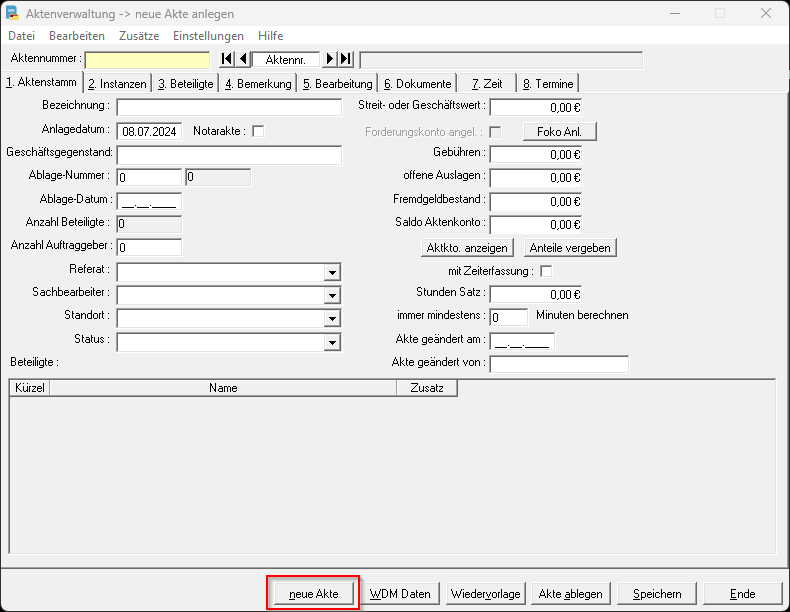
Wir zeigen ihnen, wie man eine Akte anlegt und werden dabei die einzelnen Registerkarten der Aktenverwaltung erläutern.
das Datum der Änderung gespeichert.
💼 Anlegen einer Akte
Wie wird's gemacht?
- Klicken Sie nach Aufruf auf die Schaltfläche Neue Akte.
- Geben Sie die Aktenbezeichnung ein.
Sie dient der schnellen Identifizierung der Akte. Dabei wird der Auftraggeber zuerst genannt. - Überprüfen Sie das Anlagedatum.
Das Programm richtet sich hier nach dem aktuellen Systemdatum, welches in Ihrem System eingestellt ist. - Geben Sie an, ob es sich um eine Notarakte handelt.
- In den Feldern Ablagenummer und Ablagedatum werden beim Ablegen der Akte die laufende Ablagenummer und das Datum der Ablage gespeichert.
- Geben Sie die Anzahl der Auftraggeber ein.
Diese Eingabe dient als Vereinfachung im Gebührenprogramm dazu, dass Sie bei mehreren Auftraggebern Rechnungen zu gleichen oder verschiedenen Teilen auf die Auftraggeber verteilen können. - Wählen Sie das Referat aus.
In der Auswahlbox werden Ihnen zunächst nur die 11 mitgelieferten Referate angezeigt, solange Sie noch keine weiteren Referate über Bearbeiten → Referate bearbeiten angelegt haben.
Sobald dies geschehen ist, werden Ihnen die neu angelegten Referate ebenfalls hier angezeigt. - Legen Sie den Sachbearbeiter fest.
Die Sachbearbeiter werden im Hauptprogramm unter Einstellung → Benutzerverwaltung eingetragen. - Sobald dies geschehen ist, kann an der Stelle Sachbearbeiter in der Aktenverwaltung jeder in der Benutzerverwaltung registrierte Sachbearbeiter gewählt werden.
- Zusätzlich haben Sie die Möglichkeit, den Standort (z. B. Büro 1, Büro 2) und den Status (z. B. Abrechnung, Wiedervorlage) festzulegen.
Diese Einstellungen werden unter Bearbeiten festgelegt. - Soll die Abrechnung zu dieser Akte zeitabhängig erfolgen, so geben Sie dies an und tragen Sie den Stundensatz und die Mindestabrechnungszeit ein.
- In den Feldern Geändert am/von werden automatisch beim Speichern der Name des Sachbearbeiters, der die Daten geändert hat, und das Datum der Änderung gespeichert.
Registerkarte Instanzen
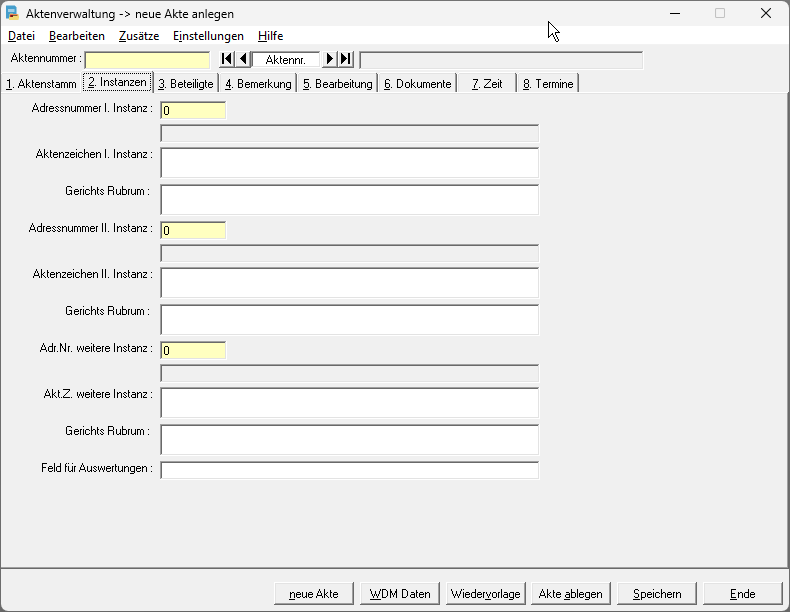
Nachdem der Aktenstamm ausgefüllt wurde, wechseln wir zur Registerkarte Instanzen.
⚖️ Gericht / Instanzen auswählen
Wie wird's gemacht?
- Klicken Sie auf das Register Instanzen.
- In den entsprechenden Feldern können Sie entweder über die Eingabe der Bezeichnung LG / AG + Ortsangabe oder mit der Tastenkombination Strg + S das entsprechende Gericht auswählen.
- Zur Eingabe eines Gerichtes können Sie auch Abkürzungen wie z. B. AG oder LG verwenden, um anschließend eine Ortsangabe hinzuzufügen.
- Bei Verwendung der Strg + S-Funktion wird Ihnen ein Fenster mit den bereits zur Akte erfassten Beteiligten angezeigt.
Wählen Sie den für den Gerichtsstand maßgeblichen Beteiligten aus. Der Gerichtsstand hängt davon ab,
ob es sich z. B. um eine Bring- oder Holschuld handelt. - Im Feld Gerichts-Rubrum können Sie das bei Gericht verwendete Rubrum eintragen.
- In das Feld für Auswertungen können Sie beliebige Daten erfassen,
die für eigene Auswertungen (z. B. in Microsoft Access) verwendet werden können.
Registerkarte Beteiligte
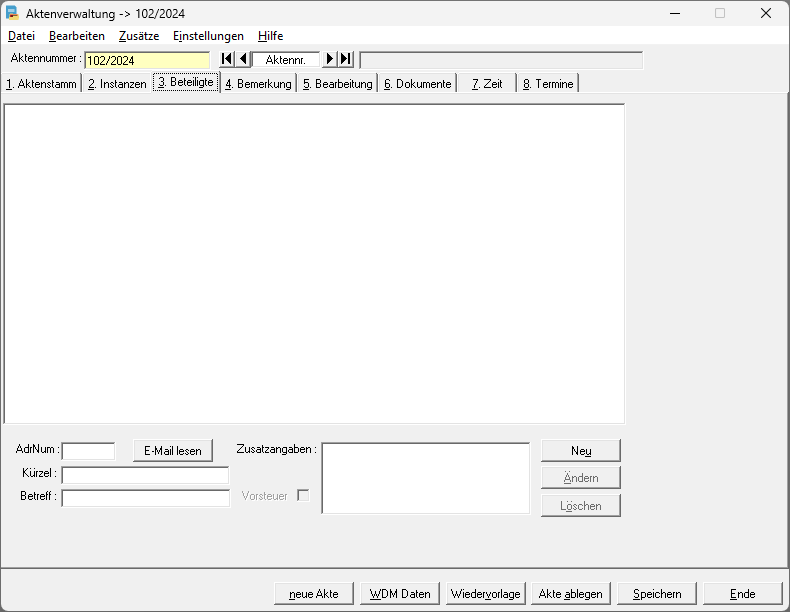
Auf der Registerkarte Beteiligte. werden alle in dieser Akte erfassten Personen aufgelistet und grafisch dargestellt. Außerdem können Zuordnungen von Zeugen und Rechtsschutzversicherungen als Baumstruktur dargestellt werden.
Als Beispiel wird auf eine streitige Erbengemeinschaft mit unterschiedlichen Beteiligten, Prozessbevollmächtigten, Zeugen u.a. verwiesen.
Wie wird's gemacht?
👥 Beteiligte anlegen und verwalten
Wie wird's gemacht?
-
Klicken Sie auf das Register Beteiligte.
-
Klicken Sie die Schaltfläche Neu an.
-
Geben Sie die Adressnummer oder den Namen des Beteiligten im Feld Adressnummer ein.
-
Ist dieser noch nicht angelegt, klicken Sie auf Neue Adresse und erfassen Sie den Beteiligten wie beschrieben.
-
Klicken Sie nach der Erfassung der Adresse in der Adressverwaltung auf Übernehmen.
Sie haben auch die Möglichkeit, mit der rechten Maustaste in das Adressnummernfeld zu klicken
und dann mit links auf Erfassen zu gehen.
So gelangen Sie in die Adressschnelleingabe. -
Wählen Sie im Feld Kürzel die Art aus, die Sie gerade benötigen.
Die Auswahlmöglichkeiten können Sie im Menü Einstellungen → Beteiligtenkürzel bearbeiten ändern.
Das Kürzel wird u. a. gebraucht, um auf dem Aktenvorblatt eine Zuordnung vornehmen zu können.
Vorbelegte Kürzel, die nicht geändert werden dürfen:- M → Mandant
- G → Gegner
- GV → Gegnervertreter
- KOR →Korrespondenzanwalt
- R → Rechtschutzversicherung
-
Klicken Sie auf das Feld Betreff und geben Sie den entsprechenden Betreff ein.
Sobald ein Betreff vermerkt ist, wird Ihnen dieser in der WORD-Anbindung
bei Schreiben an den jeweiligen Beteiligten als Betreff vorgeschlagen. -
Im Feld Zusatzangaben können Sie beliebige Daten wie z. B. Ansprechpartner oder Versicherungsnummern erfassen.
-
Im Feld Vorsteuer können Sie bestimmen, ob der Beteiligte vorsteuerabzugsberechtigt ist.
-
Wenn Sie Beteiligte (z. B. Zeugen) zu einem anderen Mandanten erfassen wollen,
markieren Sie bitte den Beteiligten, bevor Sie auf Neu klicken. -
Wenn Sie später Zuordnungen ändern wollen, markieren Sie den Beteiligten, den Sie neu zuordnen wollen.
Danach ziehen Sie ihn (Drag & Drop) auf den Beteiligten, dem er nun zugeordnet werden soll. -
Wenn Sie die Daten eines Beteiligten ändern wollen, markieren Sie diesen bitte
und betätigen Sie die Schaltfläche Ändern.
Wenn Sie ihn löschen wollen, betätigen Sie die Schaltfläche Löschen. -
Wenn Sie die Adressdaten eines Beteiligten ändern wollen,
klicken Sie mit der rechten Maustaste auf den Beteiligten und wählen Sie Beteiligtenadresse ändern.
Es wird automatisch die Adressverwaltung mit der entsprechenden Adresse geladen. -
Um weitere Beteiligte zu erfassen, klicken Sie auf Neu und verfahren Sie wie beschrieben.
-
Speichern Sie abschließend Ihre Eingaben, um die neuen Beteiligten dauerhaft in der Akte zu hinterlegen.
Registerkarte Bemerkung:
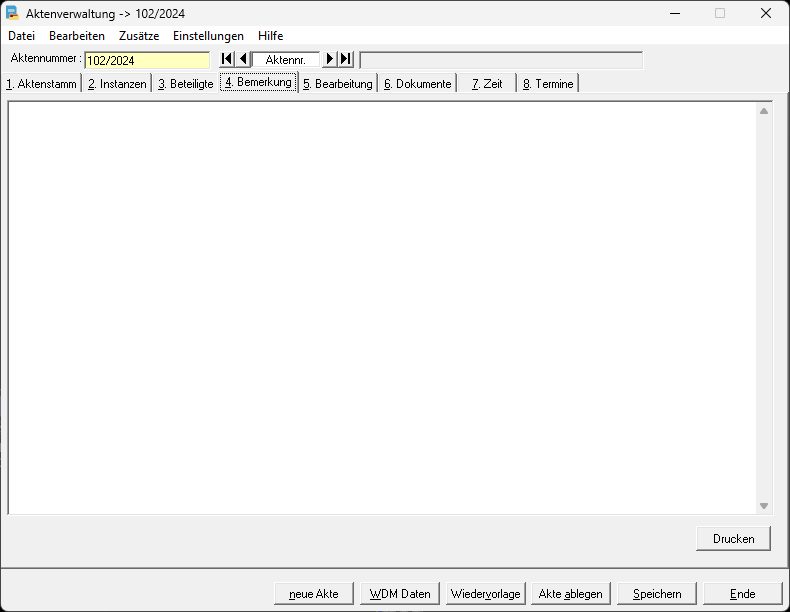
Hier können Sie, wie auch in der Adressverwaltung, zu einer Akte eine beliebig lange Bemerkung eingeben.
Registerkarte Bearbeitung
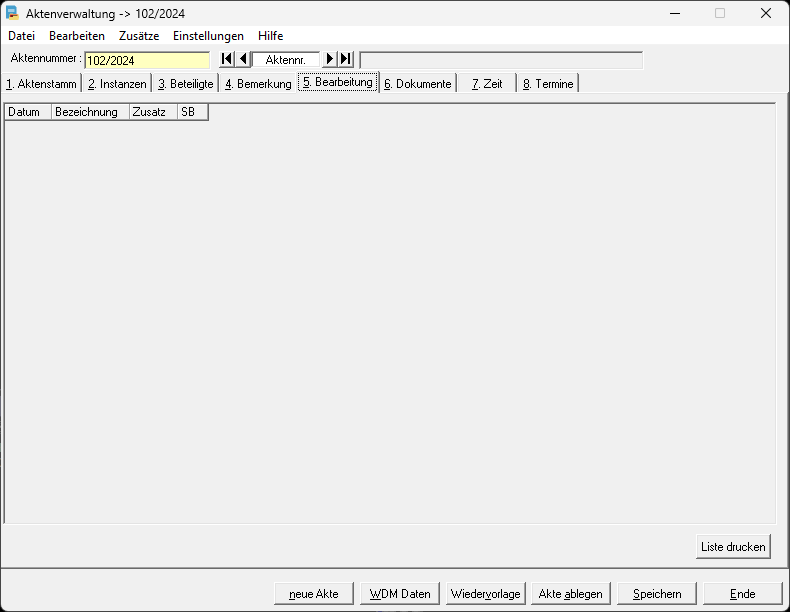
Auf diesem Register sind alle Bearbeitungsschritte zu einer Akte mit der jeweiligen Bezeichnung des Sachbearbeiters erfasst, wie z.B. das Buchen im Aktenkonto und die Korrespondenz etc.
Registerkarte Dokumente
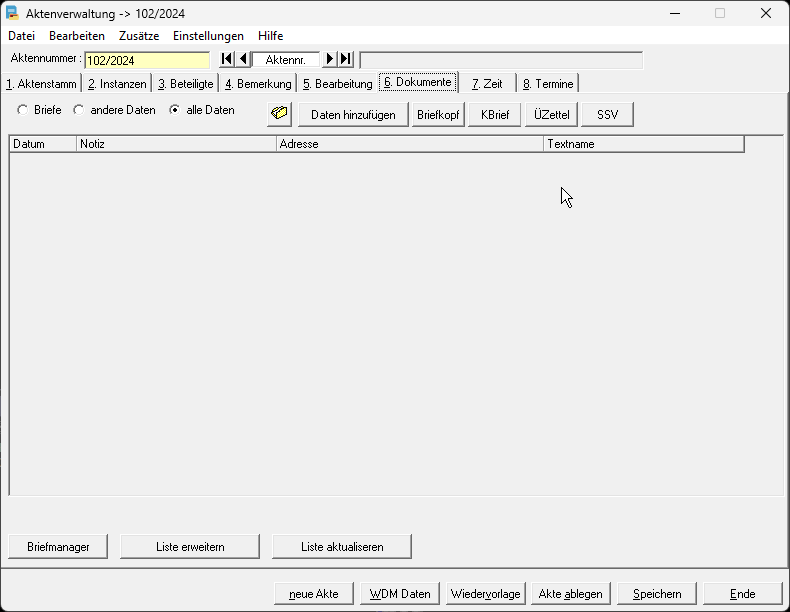
Klicken Sie auf das Register Dokumente.
Hier werden Ihnen die zur Akte gespeicherten Briefe angezeigt. Sie können sich diese über einen Doppelklick in Microsoft WORD anzeigen lassen.
Wenn Sie die Option andere Daten auswählen, werden Ihnen der Akte zugeordnete Daten (Bilder, Excel-Tabellen usw.) angezeigt.
Wenn Sie auf die Schaltfläche Daten hinzufügen klicken, können Sie weitere andere Daten hinzufügen.
Wenn Sie einen Scanner an Ihren Rechner angeschlossen haben, können Sie über die Schaltfläche Scannen Daten direkt einlesen. Sie können über die Dateiauswahl bereits eingescannte Bilder, in Excel erstellte Tabellen oder andere als Datei vorhandene Daten auswählen.
Registerkarte Zeit
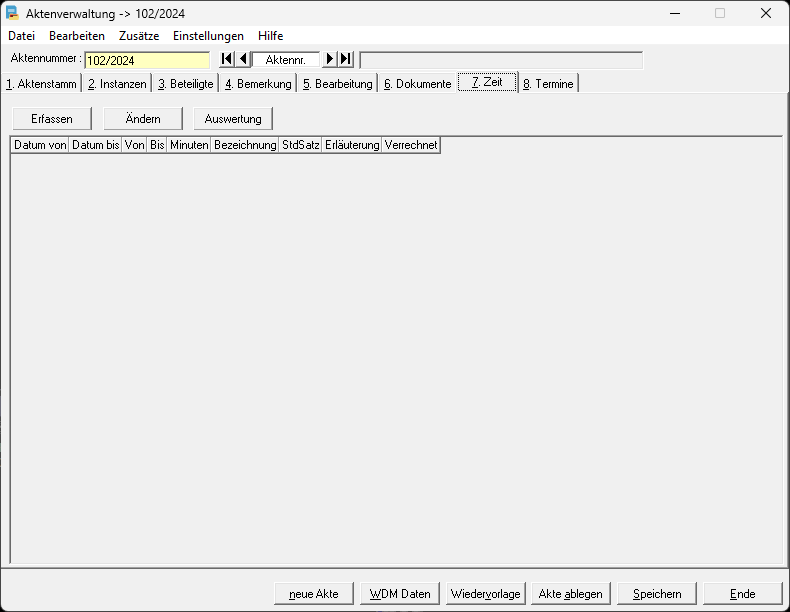
Hier können Sie die für eine Akte zur Bearbeitung benötigte Zeit, wahrgenommene Termine, bzw. deren Dauer, für den Fall erfassen, wenn der entsprechende Vorgang nach der Zeithonorarabrechnung abgerechnet werden soll.
Registerkarte Termine
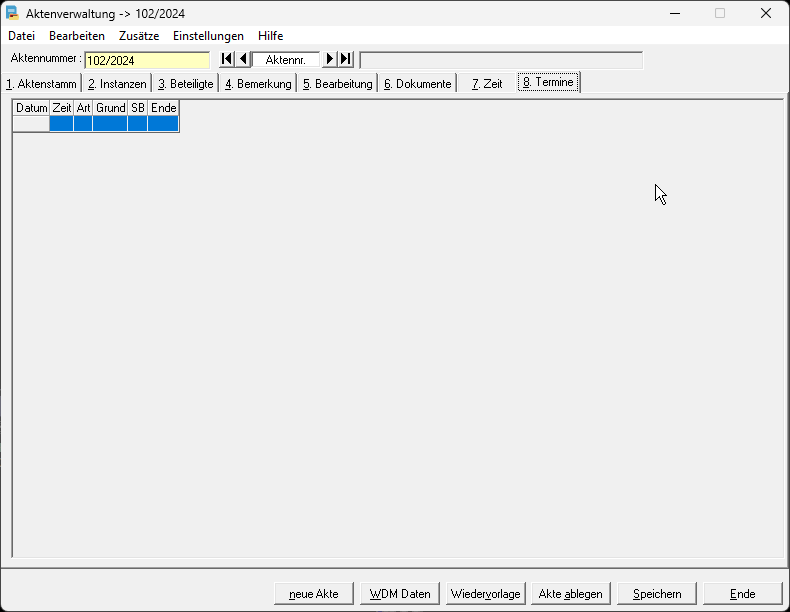
Hier werden Ihnen die Termine zu einer Akte angezeigt, die Sie ihr über die Terminverwaltung zugeordnet haben.
Akte speichern
📁 Akte prüfen und bearbeiten
Wie wird's gemacht?
-
Wenn Sie prüfen wollen, ob die Akte gespeichert wurde, nutzen Sie den Datensatzzeiger.
Klicken Sie zuerst auf den Pfeil nach links und dann auf den Pfeil nach rechts. -
Wenn Sie eine Akte bearbeiten wollen, geben Sie im Feld Aktennummer
die Aktennummer oder die Aktenbezeichnung ein und drücken Sie Enter. -
Verändern Sie anschließend die entsprechenden Daten.
Diese werden beim Verlassen der Akte automatisch gespeichert.
Akten suchen
Wählen Sie dazu die Funktion Akte suchen im Menü Datei, oder drücken (Strg)(S) im Aktennummernfeld. Geben Sie dann den Suchbegriff ein, wählen Sie ein Kriterium aus und bestätigen Sie dies. Die gefundenen Akten werden Ihnen nun angezeigt.
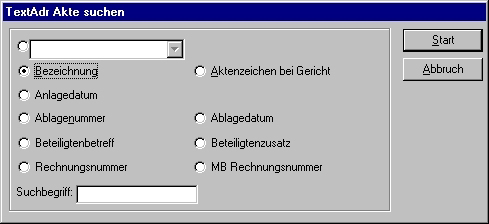
Wählen Sie dazu die Funktion Akte suchen im Menü Datei, oder drücken (Strg)(S) im Aktennummernfeld. Geben Sie dann den Suchbegriff ein, wählen Sie ein Kriterium aus und bestätigen Sie dies. Die gefundenen Akten werden Ihnen nun angezeigt.
Aktenvorblatt erstellen
Wählen Sie dazu die Funktion Aktenvorblatt im Menü Zusätze. Ihre WORD-Anbindung wird bei diesem Befehl automatisch gestartet. Sie können das Aktenvorblatt über WORD drucken, nachdem Sie den von Ihnen gewünschten Autotext ausgewählt haben. Sie haben auch die Möglichkeit, sich eigene Aktenvorblätter anzulegen. Sobald Sie dies getan haben, werden Ihnen diese hier ebenfalls zur Auswahl angezeigt. Klicken Sie dann auf OK, und das Vorblatt wird gedruckt.
Aktenregister
Wählen Sie dazu die Funktion Aktenregister im Menü Zusätze. Geben Sie dann den Aktennummernbereich ein, den Sie angezeigt haben wollen. Bei Bedarf geben Sie die optionalen Selektionen ein.
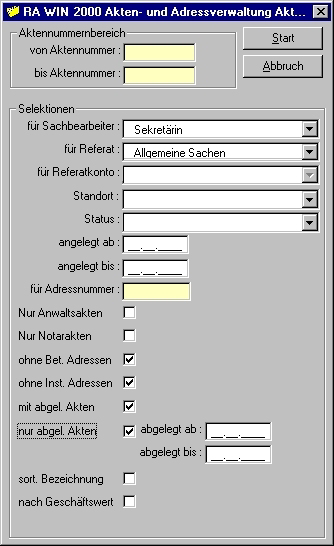 Abbildung 6 - Aktenregister
Wenn Sie das Aktenregister drucken wollen, wählen Sie die Ausgabe auf den entsprechenden Drucker und klicken Sie dann auf Start. Wenn Sie sich ein Register für die abgelegten Akten erstellen wollen, gehen Sie an dieser Stelle auf den Punkt nur abgelegte Akten und wählen Sie einen Zeitraum aus.