Menüs & Funktionen
Datei
Neue Adresse aufnehmen
Neue Adressen können Sie über Menüpunkt Datei mit der Funktion Neue Adresse oder mit dem Button Neue Adresse eingeben.
Registerkarte Stammdaten
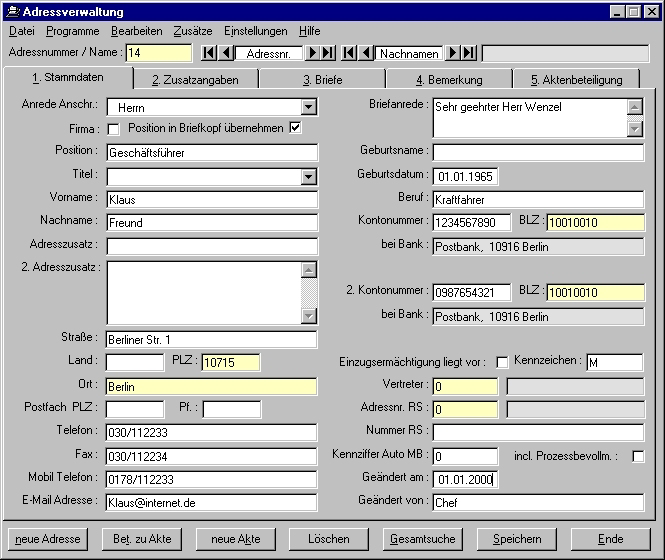 Abbildung 4 - Adresseingabe
👤 Neue Adresse anlegen
Wie wird’s gemacht?
-
Klicken Sie auf die Schaltfläche Neue Adresse.
-
Anschriftenanrede auswählen
Soll keine Anrede in der Textverarbeitung erscheinen, wählen Sie eine Leerzeile aus.
Eigene Anreden können nicht direkt eingegeben werden. Fehlt eine gewünschte Anrede, muss diese zuvor unter
Bearbeiten / Anreden bearbeiten erfasst werden. -
Firma erfassen
Handelt es sich um eine Firma, markieren Sie das entsprechende Kästchen.
Optional können Sie eine Position eingeben und festlegen, ob diese im Brief erscheinen soll. -
Titel auswählen oder eingeben
Vorhandene Titel können ausgewählt oder ergänzt werden.
Erweiterungen sind unter Bearbeiten / Titel bearbeiten möglich. -
Vorname eingeben
Geben Sie den Vornamen ein. -
Nachname eingeben
Geben Sie den Nachnamen ein. Bereits vorhandene Adressen mit gleichem Nachnamen werden angezeigt, um doppelte Einträge zu vermeiden.
Dieses Feld ist entscheidend für die spätere Adresssuche. -
Adresszusatz erfassen
Geben Sie bei Bedarf einen Adresszusatz ein, z. B.
c/o Herr Müller.
Beachten Sie die maximale Länge, da der Zusatz auch im Briefkopf verwendet wird. -
Straße, PLZ und Ort eingeben
Bei Eingabe der PLZ wird der Ort automatisch ergänzt.
Alternativ können Ort und Straße eingegeben und mit Enter bestätigt werden. -
Kennziffer Auto-MB erfassen
Falls bekannt, geben Sie die Kennziffer für das automatisierte Mahnverfahren ein.
Die Option inkl. Prozessbevollmächtigung darf nur aktiviert werden, wenn dies dem Mahngericht entsprechend mitgeteilt wurde. -
Firmenangaben und Vertreter hinterlegen
Soll ein Vertreter erfasst werden, tragen Sie dessen Adressnummer ein.
Eine neue Adresse kann direkt über die rechte Maustaste und Neue Adresse angelegt werden. -
Mobiltelefon erfassen
Geben Sie die vollständige Mobiltelefonnummer inklusive Vorwahl ein. -
E-Mail-Adresse eingeben
Hier kann eine E-Mail-Adresse hinterlegt werden.
Mit einem Doppelklick wird automatisch der hinterlegte E-Mail-Client geöffnet. -
Briefanrede überprüfen
Kontrollieren Sie die vorgeschlagene Briefanrede.
Mehrzeilige Briefanreden können mit Enter ergänzt werden. -
Geburtsdaten und Beruf erfassen
Falls erforderlich, geben Sie Geburtsdatum, Geburtsname und Beruf ein. -
Bankverbindung eingeben
Zur Suche einer Bank geben Sie die BLZ oder den Banknamen ein und bestätigen mit Enter. -
Einzugsermächtigung vermerken
Markieren Sie dieses Feld, wenn Ihrer Kanzlei eine Einzugsermächtigung vorliegt. -
Kennzeichen vergeben
Kennzeichen dienen der Selektion, z. B.:
M= Mandant
G= GegnerMehrere Kennzeichen werden mit Semikolon getrennt.
-
Rechtsschutzversicherung hinterlegen
Geben Sie die Adressnummer oder die Anfangsbuchstaben der Rechtsschutzversicherung ein.
Neue Adressen können direkt angelegt werden. -
Adressänderungen nachvollziehen
Unter Geändert am / von wird automatisch gespeichert, wer die Adresse zuletzt geändert hat.
Registerkarte Zusatzangaben
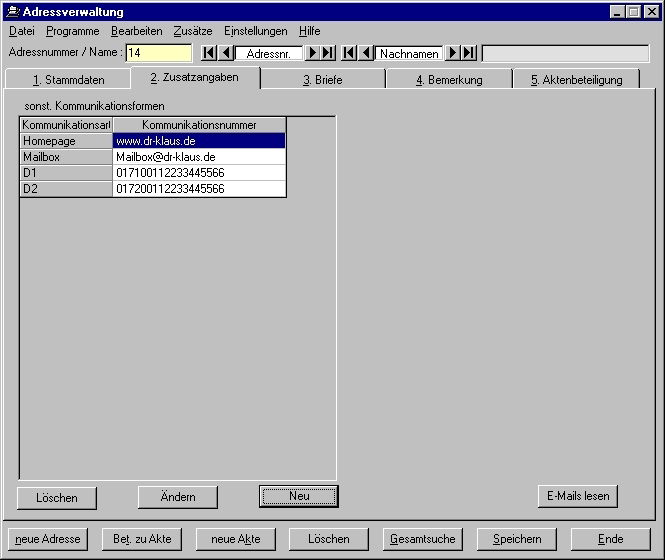 Abbildung 5 - Registerkarte Zusatzangaben
Auf diesem Register können Sie weitere Angaben zur Adresse, wie z.B. weitere Handy- oder Telefonnummern, erfassen, Sonst. Kommunikationsformen Über die Schaltfläche Neu können Sie beliebig viele Kommunikationsformen erfassen, z.B. weitere Telefonnummern, Internet-Adressen usw.
Mit der Schaltfläche Ändern können Sie die eingegebenen Daten ändern, und mit Löschen können Sie diese löschen Über den Button e-mails lesen können Sie sich die e-mails anzeigen lassen, die zu einer Adresse gespeichert wurden, vorausgesetzt die Emailadresse ist hier auch tatsächlich erfasst.
Registerkarte Briefe
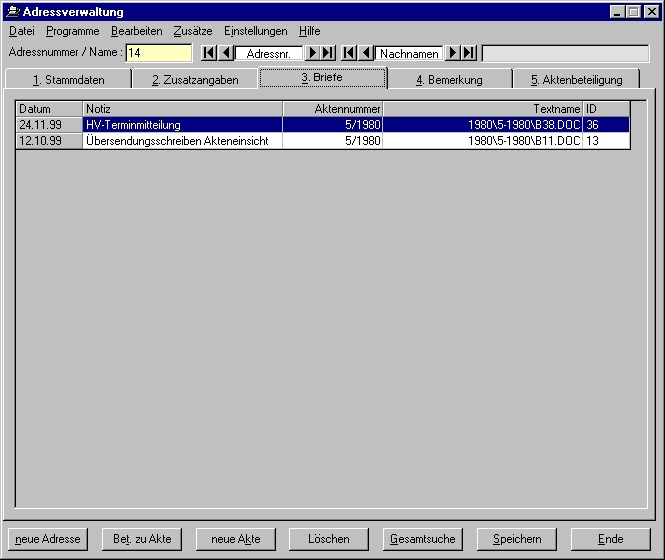 Abbildung 6 - Registerkarte Briefe
Hier werden an diesen Adressaten gerichteten Briefe aktenübergreifend angezeigt. Diese können Sie mit einem Doppelklick von hier aus öffnen.
Registerkarte Bemerkung
In diesem Register können beliebig viele und beliebig lange Notizen, bspw. Telefon- oder Gesprächsnotizen zu der aktuellen Adresse eingeben werden.
Registerkarte Aktenbeteiligung
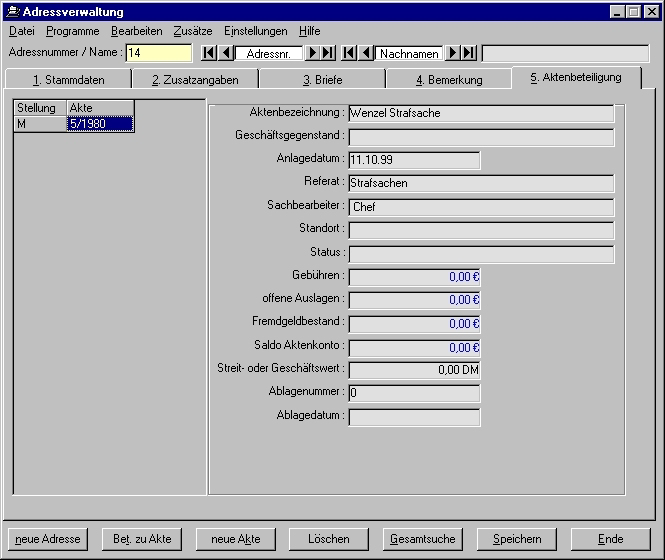 Abbildung 7 - Registerkarte Aktenbeteiligung
Hier werden die Akten, die zu dieser Adresse gehören, aufgeführt. Durch Anklicken der Akte werden einige ihrer grundlegenden Daten angezeigt. Mit Doppelklick auf die Aktenkontendaten gelangen Sie direkt in das Aktenkonto und mit einem Doppelkick auf die Aktennummer in die Akte.
Speichern der neu angelegten Adresse
Zum Speichern der Adresse klicken Sie auf die Schaltfläche Speichern. Ist die Einstellung Automatische Adressnummer (Menü Einstellungen) nicht gewählt, werden Sie zur Eingabe einer Adressnummer aufgefordert (wobei das Programm Ihnen die erste mögliche Adressnummer vorschlägt). Sollte diese schon vergeben sein, so wird Ihnen dies mitgeteilt, und Sie müssen eine neue Adressnummer eingeben. Dabei erhöht das System die eingegebene Nummer jeweils um 1 und schlägt Ihnen diese wieder vor.
Schaltflächen in der Adressverwaltung
Mit der Schaltfläche Neue Akte können Sie mit dieser Adresse als Mandant eine neue Akte anlegen und mit der Schaltfläche Bet. zu Akte können Sie diese Adresse in eine vorhandene Akte als Beteiligten hinzufügen.
Wenn Sie prüfen wollen, ob die Adresse gespeichert wurde, nutzen Sie den Datensatzzeiger Adressnr. Klicken Sie zuerst auf den Pfeil nach links und dann nach rechts.
Adresse kopieren
Die aktuelle Adresse können Sie mit der Funktion Adressen kopieren im Menü Datei kopieren. Wählen Sie diesen Befehl, und die aktuelle Adresse wird auf eine manuell einzugebende Adressnummer kopiert.
Adresse suchen
Mit der Funktion Adresse suchen aus dem Menü Datei können Sie eine Adresse nach unterschiedlichen Kriterien suchen lassen. Die gefundenen Adressen werden Ihnen angezeigt und können mit Doppelklick auf die entsprechende Adresse bearbeitet werden.
Aktuelle Adresse löschen
Mit der Funktion Löschen können sie die aktuell angezeigte Adresse löschen. Bestätigen Sie die Sicherheitsabfrage mit OK.
Adressen reorganisieren
Die Adressdaten werden in einer Datenbank gespeichert. Unter verschiedenen Umständen kann es notwendig sein, die Datenbank und die darin gespeicherten Daten zu reorganisieren.
Berücksichtigen Sie, dass diese Funktion in Abhängigkeit von der Größe des vorhandenen Datenbestandes ggf. die Arbeitsplatzresourcen für einen längeren Zeitraum in Anspruch nehmen kann.
Drucker justieren
Die Justierung des Druckers, auch als Druckerkalibrierung bezeichnet, ist für verschiedene Druckfunktionen unter Umständen notwendig.
Führen Sie Druckerkalibrierung aus, indem Sie nach dem Aufruf der Funktion zunächst einen Testdruck ausführen.
Das ausgedruckte Fadenkreuz muss einen Abstand jeweils vom oberen und linken 100 mm Seitenrand ausweisen.
Sollte das Fadenkreuz nicht diese Abstände ausweisen, so sind korrigierte Werte für die x-Achse (horizontal) und die y-Achse (vertikal) einzugeben.
Programme
Über den Menüpunkt Programme können sie direkt aus der Adressverwaltung die Programm-Module Aktenverwaltung und Microsoft WORD aufgerufen werden.
Bearbeiten
Wenn Sie die Anreden, Titel, Referate etc. ändern wollen, wählen Sie die entsprechenden Punkte aus dem Menü Bearbeiten aus.
Es können folgende Funktionen verwendet werden:
⚙️ Stammdaten bearbeiten
- Anreden bearbeiten
- Titel bearbeiten
- BLZ bearbeiten
- Kommunikationsarten bearbeiten
Beachten Sie bitte, dass in gespeicherten Daten Zuordnungen geändert werden. Verändern Sie nun die Zuordnungen. Sie fügen eine neue Zuordnung hinzu, indem Sie die letzte Zeile füllen.
Wenn Sie eine Zuordnung löschen wollen, markieren Sie die entsprechende Zeile und drücken Sie die Taste Entf Wenn Sie z.B. eine mehrzeilige Briefanrede eingeben wollen, drücken Sie zum Zeilenumbruch Taste Shift + Enter.
Zusätze
Adressliste
Die Programmfunktion Adressenlisten wird nur zur Kontrolle von Adressen in Einzelfällen benutzt und erlaubt darüber hinaus die Ausgabe von Adresslisten. Es ist möglich, die Adresslisten nach folgenden Kriterien zu sortieren, und zwar nach:
🔎 Beteiligte suchen
Sie können Beteiligte anhand folgender Kriterien suchen:
- Adressnummer
- Name
- PLZ
- Kennzeichen oder Geburtsdatum
Bei gleichen Nachnamen wird zusätzlich nach Vornamen sortiert. Es ist grundsätzlich zu beachten, dass die Sortierung der Adresslisten, wie die aller anderen Listen im System, einige Besonderheiten aufweist:
🔎 Sortierreihenfolge
- Großbuchstaben haben Vorrang vor Kleinbuchstaben
- Vokale haben Vorrang vor Umlauten
Wählen Sie zum Erzeugen von Adresslisten den Befehl Adressliste aus dem Menü Zusätze und geben Sie anschließend die Sortier- oder Auswahlkriterien ein. Klicken Sie dann auf Start.
Geben Sie keine Auswahlkriterien an, wird eine Adressliste der Adressen 1 bis zur laufenden Adressnummer, sortiert nach Adressnummer, auf dem Bildschirm ausgegeben.
Wollen Sie die Adressliste drucken, so geben Sie den Drucker im Feld Ausgabe auf an und klicken dann auf Start.
Ebenso ist es Ihnen möglich, Geburtstagslisten zu erstellen. Klicken Sie dazu auf Geburtstagsliste und geben Sie zusätzlich den Zeitraum ein.
DSGVO - Informationsschreiben
Diese Funktion ermöglicht es ihnen ein DSGVO-Informationsschreiben mit der gerade gewählten Adresse, als Vorbelegung zu erstellen.
Prüfung der Gerichts- und Behördenadressen
Im Bereich ab 900000 befinden sich die im Lieferumfang enthaltenen Adressen von Versicherungsgesellschaften, Kfz-Zulassungsstellen, Finanzämtern, Amtsgerichten, Landgerichten und können mit dieser Funktion geprüft werden.
Einstellungen
Adressnummern automatisch fortzählen
Das System vergibt automatisch Adressnummern. Ist diese Funktion nicht aktiviert, haben Sie die Möglichkeit, die Adressnummern selbst zu vergeben.
Adressenlautsuche
Bei der Suche nach Adressen wird nach der Lautform gesucht (Meyer oder Meier wird gefunden)
Anfangsbuchstabe groß
Um zu vermeiden, dass Namen in Kleinbuchstaben eingegeben werden, kann diese Option gewählt werden.
Namensprüfung auf bereits vorhandene
Ist diese Einstellung aktiv, so wird bei der Neuanlage einer Adresse nach Eingabe des Namens automatisch nach diesem gesucht. Wird er gefunden, so erscheint eine Auswahlbox, aus der man entweder die Adresse übernimmt (mit Doppelklick oder OK), oder indem man Abbruch anklickt und eine neue Adresse mit diesem Namen anlegt.
mit Länderkennzeichen
Ist diese Einstellung aktiv, so wird bei allen Adressen in Microsoft WORD ein Länderkennzeichen vor die Postleitzahl gesetzt (auch das in den Globalen Parameter für Deutschland eingestellte Länderkennzeichen). Im anderen Fall erscheint dieses nur, wenn es sich um eine ausländische Adresse mit in der Adressverwaltung erfasstem Länderkennzeichen handelt.