Wesentliche Funktionen
Adressdaten erfassen
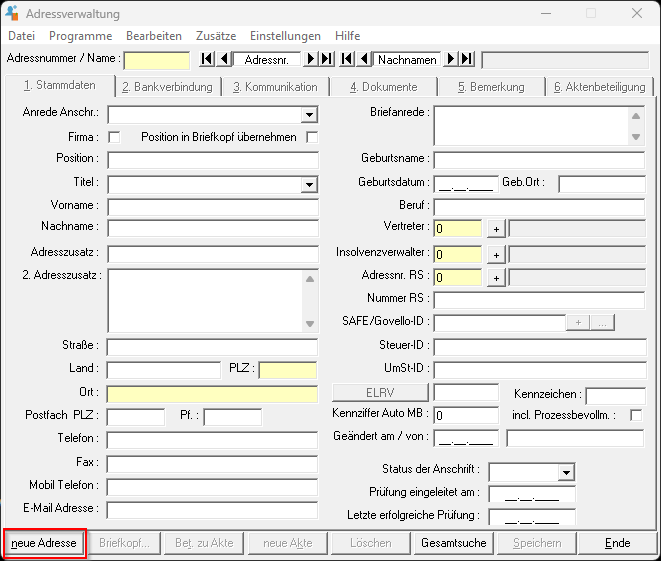
🏢 Neue Adresse anlegen
Wie wird's gemacht?
- Gehen Sie auf die Schaltfläche Neue Adresse.
- Anschriftenanrede auswählen
- Soll keine Anrede in der Textverarbeitung erscheinen, wählen Sie eine Leerzeile aus.
- Eine eigene Anrede kann nur unter Bearbeiten → Anreden bearbeiten erfasst werden.
- Firma
- Handelt es sich um eine Firma, markieren Sie das entsprechende Kästchen.
- Geben Sie ggf. eine Position ein und entscheiden Sie, ob diese im Brief erscheinen soll.
- Titel
- Wenn vorhanden, auswählen oder eingeben.
- Erweiterung möglich über Bearbeiten → Titel bearbeiten.
- Vorname
- Geben Sie den Vornamen ein.
- Nachname
- Geben Sie den Nachnamen ein. Bereits vorhandene Adressen werden in einer Auswahlliste angezeigt, um doppelte Speicherung zu vermeiden.
- Dieses Feld ist für die spätere Suche nach der Adresse ausschlaggebend.
- Adresszusatz
- Optional z. B.:
c/o Herr Müller. - Ein zweiter Adresszusatz kann ebenfalls eingegeben werden (Länge beachten, da in Briefkopf übernommen).
- Optional z. B.:
- Straße, Land, Postleitzahl (PLZ), Ort
- PLZ eingeben → Ort wird automatisch ergänzt.
- Straße und Ort können eingegeben und mit Enter bestätigt werden.
- Mobiltelefon
- Für Mobilfunkanschlüsse wird keine Vorwahl vorgeschlagen.
- Vollständige Nummer eingeben.
- E-Mail-Adresse
- Ein Doppelklick startet den im System eingestellten E-Mail-Client mit der eingegebenen Adresse.
- Briefanrede
- Vordefinierte Anreden über Bearbeiten → Anreden bearbeiten.
- Mehrzeilige Anreden möglich: Enter nach der ersten Zeile drücken.
- Geburtsdatum, -namen und Beruf
- Optional für Personen erfassen.
- Kennziffer Auto-MB
- Relevant für automatisiertes Mahnverfahren.
- Parameter incl. Prozessbevollmächtigung nur aktivieren, wenn ein Prozessbevollmächtigter dem Mahngericht verbindlich mitgeteilt ist.
- Firmenangaben
- Bei zusätzlichem Vertreter einer Firma die Adressnummer des Vertreters eintragen.
- Mehrere Vertreter → nacheinander erfassen.
- Rechtsschutzversicherung
- Adressnummer oder Anfangsbuchstaben eingeben.
- Falls Name nicht eindeutig → Auswahl aus gefundenen Adressen.
- Neuanlage möglich über rechte Maustaste → Neue Adresse.
- Versicherungsnummer eingeben.
- Adressenänderung
- Unter Geändert am/von wird automatisch erfasst, wer die Adresse zuletzt geändert hat und wann.
- Speichern der Adresse
- Auf Speichern klicken.
- Bei deaktivierter Automatische Adressnummer Eingabe der Adressnummer erforderlich.
- Bei bereits vergebener Nummer wird eine neue vorgeschlagen, die jeweils um 1 erhöht wird.
Die weiteren Registerkarten
Kommunikation
Über die Schaltfläche Neu können Sie beliebig viele Kommunikationsformen erfassen, z.B. weitere Telefonnummern, Internet-Adressen usw. Mit der Schaltfläche Ändern können Sie die eingegebenen Daten ändern, und mit Löschen können Sie diese löschen
Über den Button E-Mails lesen können Sie sich die E-Mails anzeigen lassen, die zu einer Adresse gespeichert wurden, vorausgesetzt die E-Mail-Adresse ist hier auch tatsächlich erfasst.
Dokumente
Hier werden an diesen Adressaten gerichteten Briefe aktenübergreifend angezeigt. Diese können Sie mit einem Doppelklick von hier aus öffnen.
Gleichzeitig finden Sie verschiedene Button, die sie in die Lage versetzen z. B. einen Kurzbrief (KBrief), einen Übersendungszettel (ÜZettel) oder ein Schriftsatz (Briefkopf) an die ausgewählte Adresse zu schicken.
Sollten einmal nicht alle Dokumente angezeigt werden und die Sortierparameter (Brief, andere Daten, alle Daten) bringen sie nicht weiter, so hilft ihnen der Button List aktualisieren, um die gesamten Verzeichnisse erneut auszulesen.
Haben Sie gerade eine Adresse angelegt und wollen diese als Beteiligte zu einer Akte erfassen, dann müssen Sie nicht erst in die Aktenverwaltung wechseln sondern wählen bequem den Button Bet. zu Akte und können im sich öffnenden Fenster diese Adresse ein Akte zuordnen. Gleiches gilt, wenn eine Akte noch nicht angelegt ist. Dann wählen Sie den Button neue Akte.
Bemerkung
In diesem Register können beliebig viele und beliebig lange Notizen, bspw. Telefon- oder Gesprächsnotizen zu der aktuellen Adresse eingeben werden.
Hinweis
Für eine schnellere Eingabe sind hier Tastenkombinationen hinterlegt:
- STRG + U → Trägt die aktuelle Uhrzeit an der Stelle ein, wo sich der Cursor befindet.
- STRG + D → Trägt das aktuelle Datum ein.
Wollen Sie die Lesereihenfolgen ändern, so verwenden Sie die rechte Maustaste und wählen im Kontextmenü Rechts-nachLinks-Lesefolge.
Aktenbeteiligung
Hier werden die Akten, die zu dieser Adresse gehören, aufgeführt. Durch Anklicken der Akte werden einige ihrer grundlegenden Daten angezeigt. Mit Doppelklick auf die Aktenkontendaten gelangen Sie direkt in das Aktenkonto und mit einem Doppelkick auf die Aktennummer in die Akte.
Erfasste Adressen anzeigen / ändern
Geben Sie die Adressnummer oder die ersten Buchstaben des Nachnamens der gewünschten Adresse ein und bestätigen Sie Ihre Eingabe mit (Enter) Bei Eingabe der Adressnummer wird die gewünschte Adresse eingelesen. Geben Sie den Namen oder einen Teil des Namens ein, so werden Ihnen bei nicht eindeutiger Zuordnung alle Adressen, auf die die Suchkriterien zutreffen, angezeigt. Ansonsten wird die Adresse eingelesen. Wählen Sie die gesuchte Adresse aus.
Überschreiben Sie die nicht mehr aktuellen Daten oder geben Sie neue Daten zur Adresse ein.
Hinweise
Sie können auch mit dem Datensatzzeiger durch die Adressen blättern.

Benutzen Sie diese wie einen CD-Player. Der erste (von links) ist für die Sortierung nach Adressnummern, der zweite für die nach Nachnamen.
Adressen suchen
Mit der Funktion Adresse suchen aus dem Menü Datei können Sie eine Adresse nach unterschiedlichen Kriterien suchen lassen. Die gefundenen Adressen werden Ihnen angezeigt und können mit Doppelklick auf die entsprechende Adresse bearbeitet werden.