Drebis
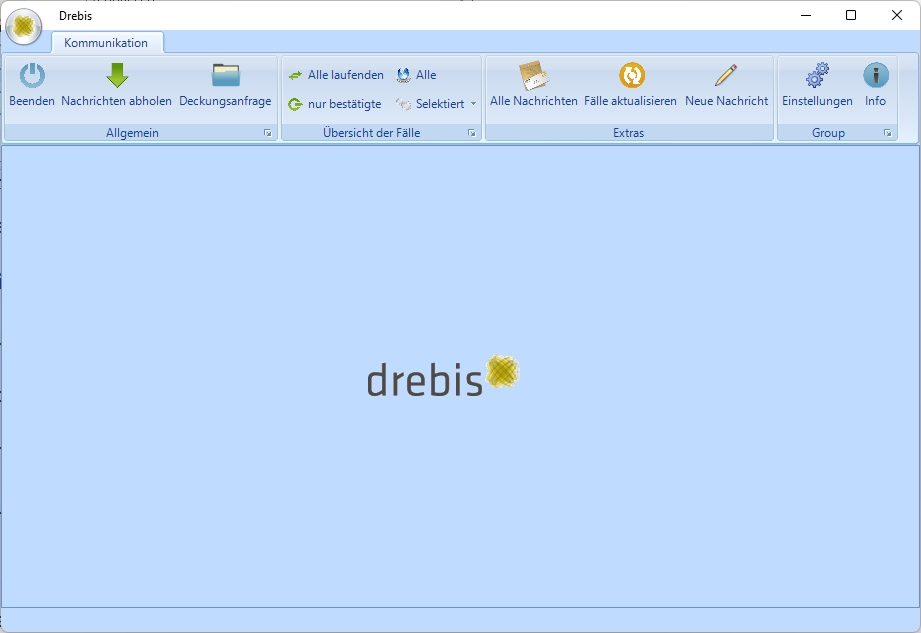
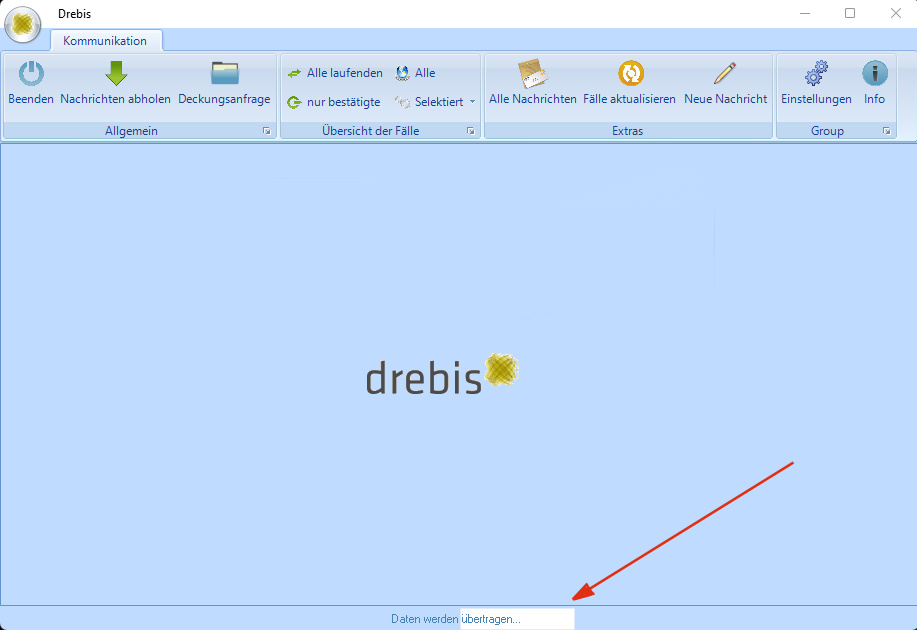
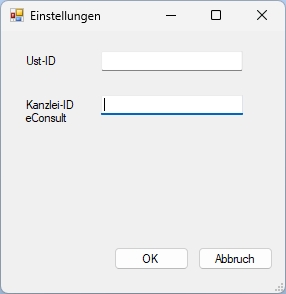
Dies ist der Startbildschirm der RA WIN-Drebis-Anbindung. Als Erstes sollten sie sich in die Einstellungen begeben und dort die USt-IdNr. bzw. die Kanzlei-ID eConsult hinterlegen.
Nachricht abholen {id="nachricht-abholen_1"}
Sollten Sie Nachrichten erwarten so gehen sie auf den Button Nachrichten abholen. Wenn Sie noch nicht bei drebis eingeloggt waren, werden sie nun nach ihren Zugangsdaten gefragt.
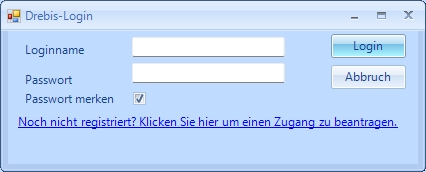
Setzen Sie den Parameter Passwort merken und es erscheint der Login-Dialog nicht mehr. Sollten sie nun Nachrichten erhalten haben, werden diese ihnen angezeigt. Sollten keine vorhanden sein, wird das mit einem Hinweis quitiert.
Deckungsanfrage {id="deckungsanfrage_1"}
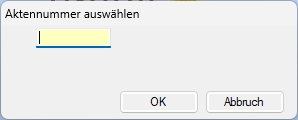
Sollten Sie eine Deckungsanfrage initiieren werden sie zuerst nach der entsprechenden Akte gefragt.
Anschließend gelangen sie in Eingabemaske der Deckungsanfrage.
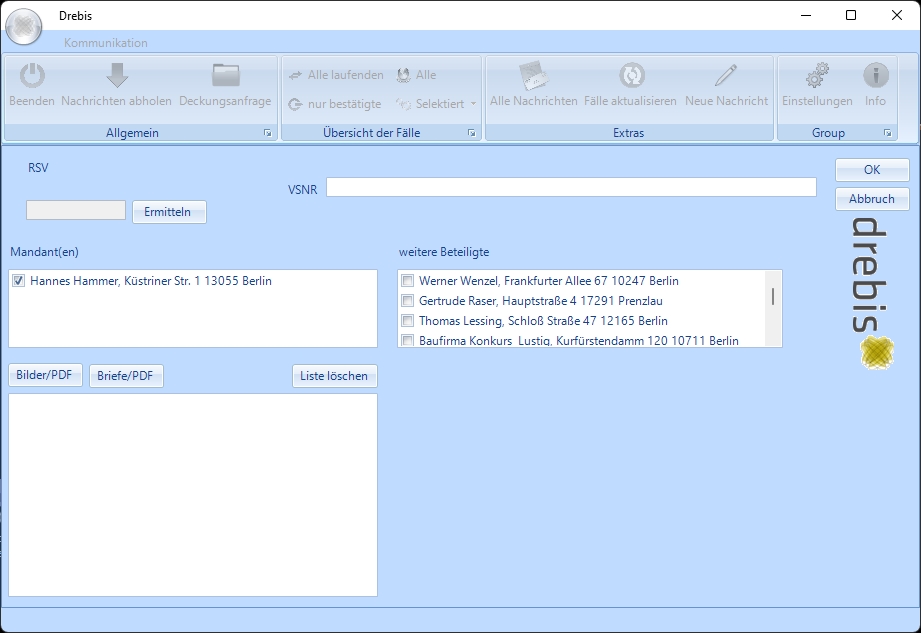
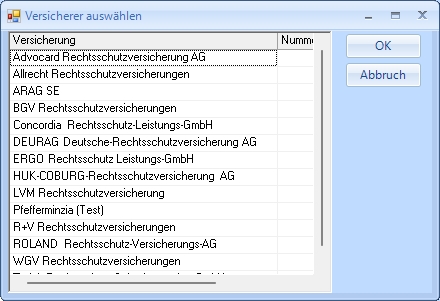
Als Erstes können sie die Rechtsschutzversicherung ermitteln lassen, in dem sie auf den Button Ermitteln gehen und im nächsten Fenster die RSV auswählen und mit OK übernehmen.
Sollte im Bereich VSNR (Versicherungsnummer) nicht ausgefüllt sein, dann liegt es daran, dass in der Adressverwaltung zur Adresse keine erfasst wurde.
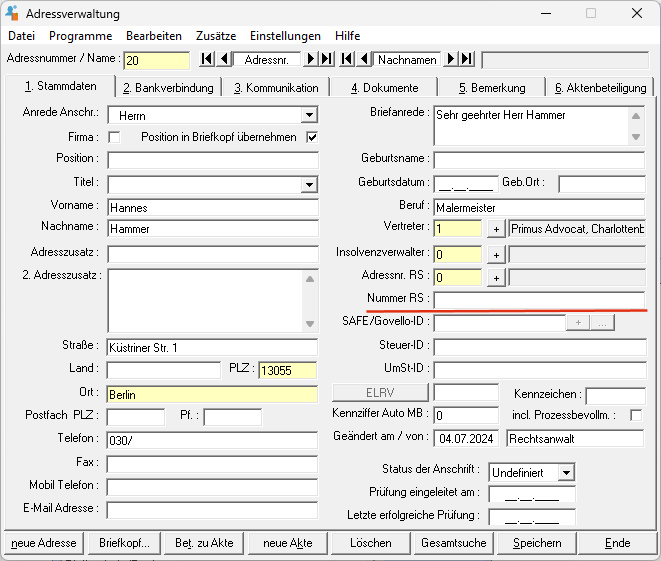
Ein manuelles Nachtragen in der Deckungsanfrage ist aber kein Problem, wird aber nicht automatisch in die Adressverwaltung übernommen.
Im Bereich Mandant(en) sollte nun der oder die Beteiligten aufgeführt werden, die in der Aktenverwaltung als Mandant deklariert wurden.
Auf der rechten Seite - bei weitere Beteiligte - können sie per Doppelklick auf den jeweiligen Namen weitere mitaufnehmen und diese dann per OK mit übermitteln.
Alle laufenden / nur bestätigte / Alle / Selektiert (Deckungsanfragen / Rechnungen) {id="alle-laufenden-nur-best-tigte-alle-selektiert-deckungsanfragen-rechnungen_1"}
Möchten Sie sich einen Überblick über alle Vorgänge verschaffen, so gehen sie auf den Button Alle laufenden.
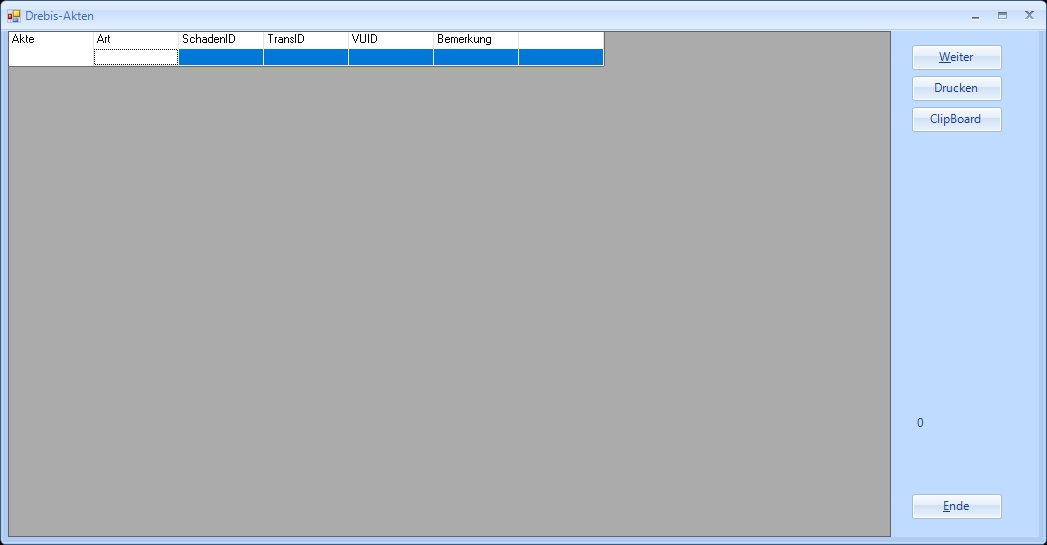
Die weiteren Auswahlmöglichkeiten wie nur bestätigte, Alle oder Selektiert nach Deckungsanfragen / Rechnungen rufen das gleiche Fenster auf. Jedoch wird, je nach Auswahl, nur das Benötigte angezeigt.
Sie haben nun die Möglichkeit, die Ergebnisse über den Button in Clipboard in der Zwischenablage zu speichern und dann in Microsoft WORD über die Tastenkombination Strg+V in ein Dokument einzufügen.
Alle Nachrichten {id="alle-nachrichten_1"}
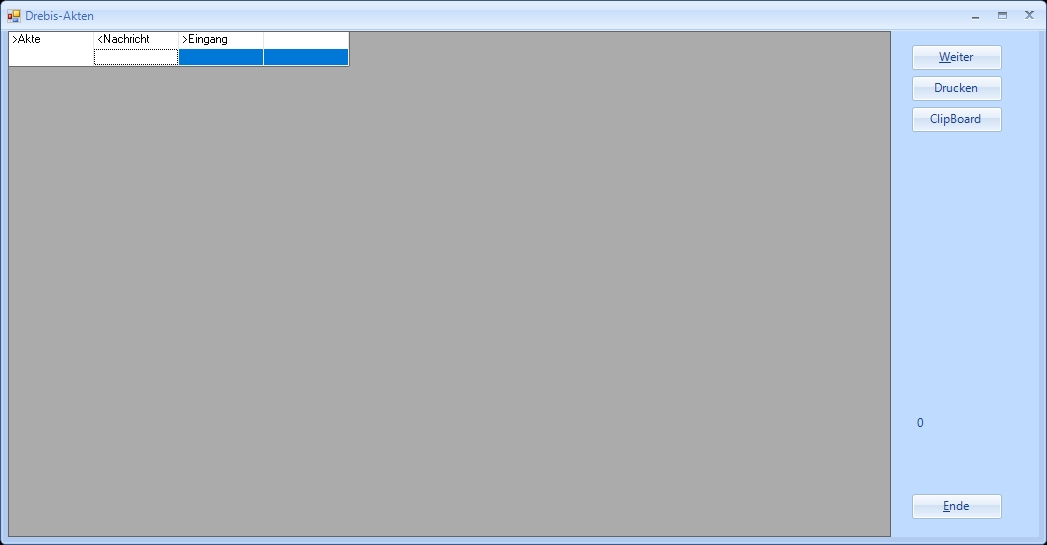
Einen Überblick über ihre schon ausgetauschen Nachrichten gibt ihnen der Button Alle Nachrichte und dort haben sie die Möglichkeit, diese über den Button in Clipboard in der Zwischenablage zu speichern und dann in Microsoft WORD über die Tastenkombination Strg+V in ein Dokument einzufügen.
Fälle aktualisieren {id="f-lle-aktualisieren_1"}
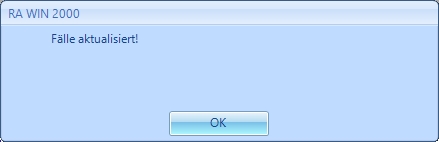
Um ihren gesamten Fallbestand zu aktualisieren, verwenden sie diesen Button und es sollte eine Bestätigung der Aktualisierung erfolgen.
Neue Nachricht {id="neue-nachricht_1"}
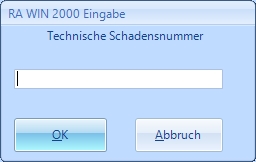
Sollten sie eine neue Nachricht erfassen wollen, werden sie als Erstes nach einer Aktennummer gefragt, anschließend werden ihnen die Drebis-Akten zur Auswahl angezeigt, welche sie dort auswählen und mit dem Button Weiter werden sie nun nach der technischen Schadensnummer gefragt.
Gegenüber der Eingabemaske von der Deckungsanfrage sind nun zwei Felder neu hinzugekommen. Einmal die Schadensnummer und der Breich für den Nachrichtentext.
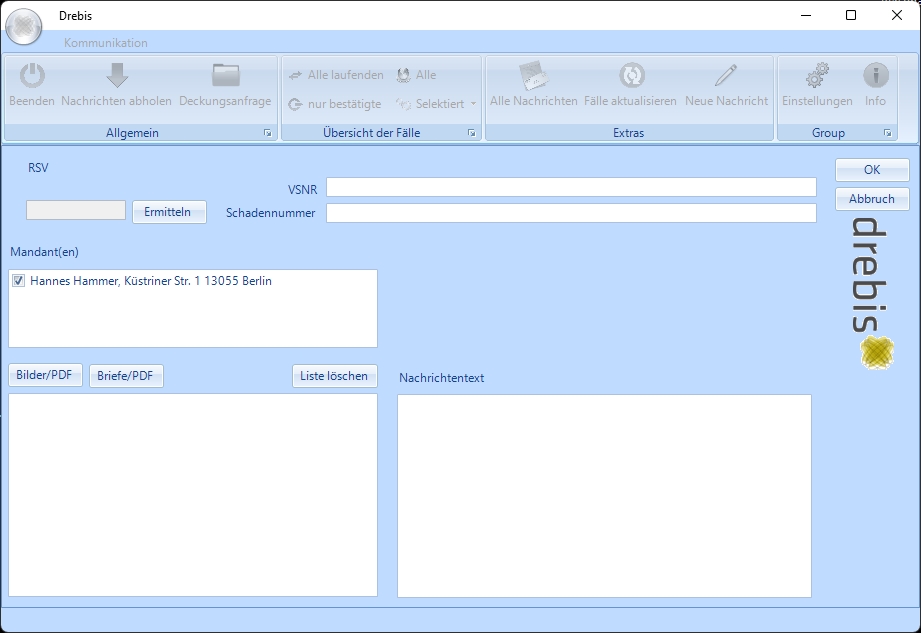
Über Bilder / PDF bzw. Briefe / PDF könnten sie weitere Anhänge generieren und diese dann mit dem Bestätigen OK versenden.
Einstellungen {id="einstellungen_3"}
IN den Einstellungen können sie ihre USt-IdNr. bzw. die Kanzlei-ID eConsult hinterlegen.
Info {id="info_1"}
Falls sie Supportanfragen haben, ist es immer hilfreich, wenn sie die Version des Drebis-Moduls nennen können.