Einstellung
Globale Parameter
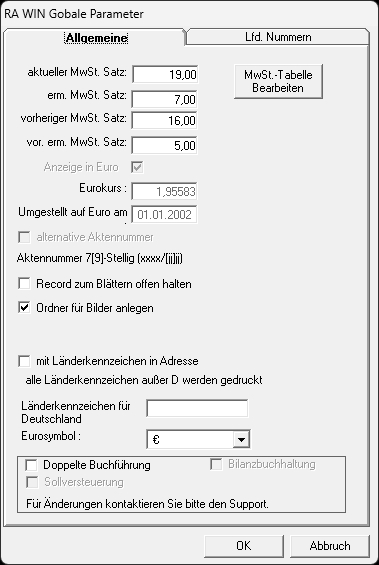
Mit den Globalen Parametern legen sie für alle mit RA WIN arbeitenden Mitarbeiter z. B. den MwSt-Satz oder andere globl betreffende Einstellungen fest.
Allgemeine
Auf der Registerkarte Allgemeine finden sie die Möglichkeit den aktuellen bzw. den vorherigen MwSt Satz festzulegen. Darüber hinaus ist hier auch der Eurokurs hinterlegt nebst Umstellungsdatum.
Wenn sie zu jeder angelegten Akte einen eigenen Bilderordner wünschen, dann legen sie das mit dem Parameter Ordner für Bilder anlegen fest und bei jeder Aktenanlage wird dieser generiert.
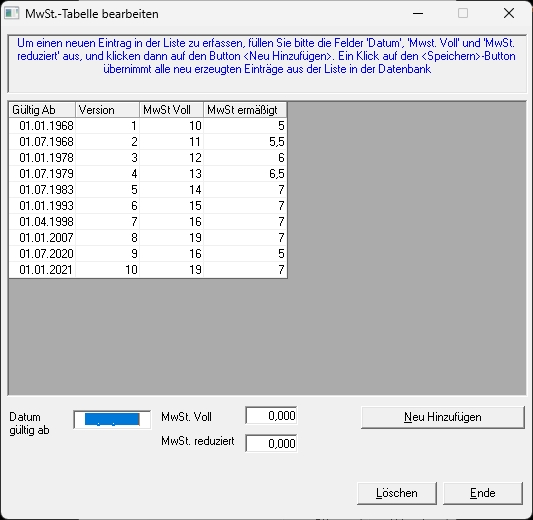
Der Button MwSt.-Tabelle Bearbeiten ermöglicht es ihnen, falls es wieder zu einer MwSt-Änderung kommt, diesen zu hinterlegen. Um einen neuen Eintrag in die Liste aufzunehmen, füllen sie zuerst die Felder Datum, MwSt Voll und MwSt reduziert aus. Durch Neu Hinzufügen werden ihre Angabe in die Tabelle mit aufgenommen.
Sollten sie sich einmal vertan haben, dann markieren sie eine Zeile und gehen auf Löschen. Nach einer Nachfrage wird der Eintrag entfernt.
Lfd. Nummern
Diese Registerkarte ermöglicht es ihnen aus dem bestehenden Datenbestand die letzte Aktennummer bzw. die letzte Ablagenummer für die jeweiligen Jahrgänge zu ermitteln.
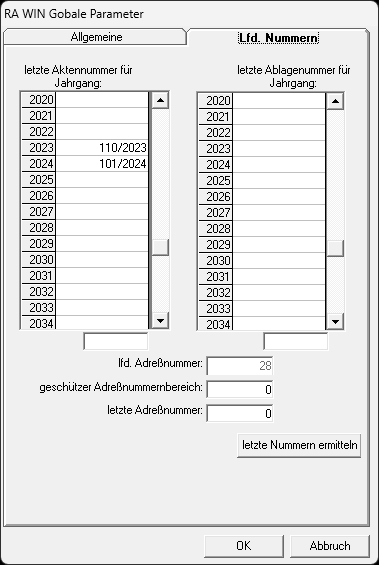
Sollten dort keine Werte stehen, so gehen Sie bitte auf den Button letzte Nummer ermitteln.
Arbeitsplatz-Parameter
Die Arbeitsplatz-Parameter, welche ebenso im Cockpit über die Tastenkombination [Alt+E] und dann [A] zu erreichen sind, geben ihnen ein Überblick über die Einstellungen des Arbeitsplatzes für einen reibungslosen Arbeitsablauf.
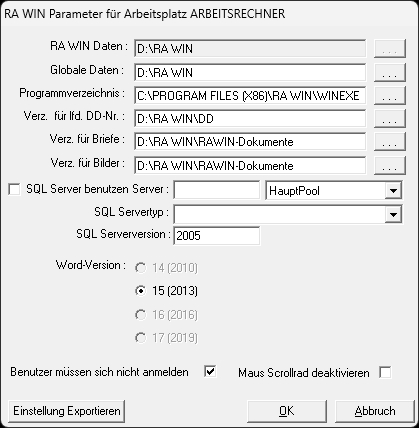
Sie sollten hier nur Änderungen vornehmen, wenn ihnen die Zusammenhänge der einzelnen Parameter vertraut sind.
Benutzerverwaltung
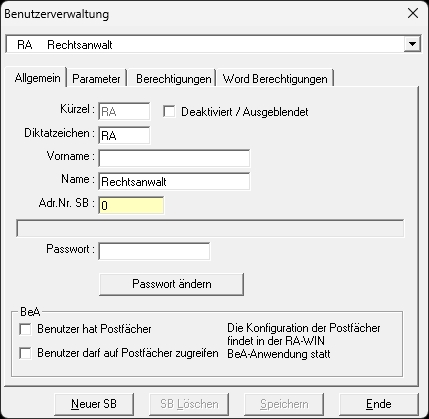
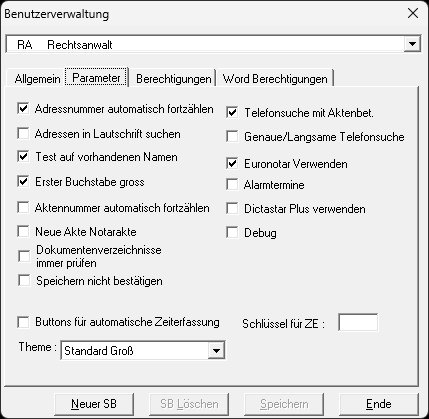
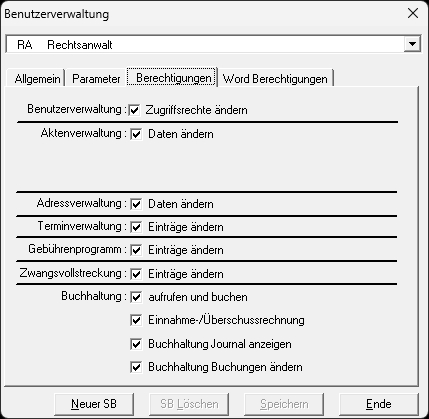
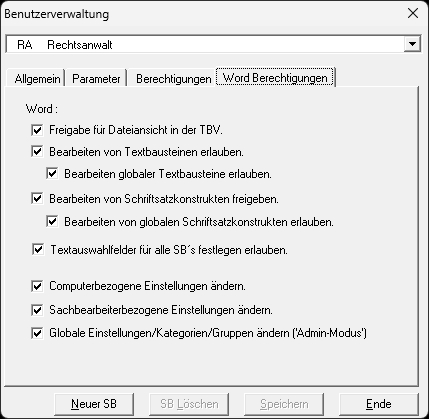
Referate einrichten
Um die Sachkonten mit den Referaten bei der Aktenanlage zu verknüpfen, diesen Menüpunkt. In dieser Tabelle können Sie in jedem Feld direkt schreiben. Die Vergabe der AutoID sollten sie unbedingt dem Programm überlassen und nicht ändern.
Wichtig ist auch, dass die RefNummer fortlaufend ist, da es sonst zu Konflikten in der Datenbank kommt.
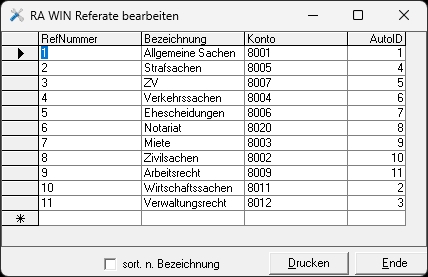
Ein neues Referat legen Sie am Ende der Tabele an.
Vergeben Sie nun die Nummern der Referate und deren Bezeichnungen nach Ihren Kanzleigepflogenheiten. Tragen Sie in der letzten Spalte das dazugehörige Sachkonto ein (Wie bei Konto bearbeiten Konten einrichten festgelegt), damit in der Buchhaltung automatisch das dazugehörige Konto zur Akte vorgeschlagen werden kann.
Sind alle Referate angelegt, verlassen Sie die Eingabemaske mit Ende.
neue Lizenzdatei installieren
Sollten sie eine neue Lizenzdatei von RA WIN erhalten, so können sie diese, nachdem alle PCs welche mit RA WIN Arbeiten beendet wurden, über diesen Programmpunkt installieren. Nach einem Neustart des Programms ist diese sofort aktiv.